พูดปุ๊บ ตัวหนังสือขึ้นปั๊บ: AI ถอดเสียงไทยแบบสด OpenThai 2.0 ASR Streaming แจกฟรี ใส่ Handy พิมพ์ด้วยเสียง (Kobkrit.com EP.6)
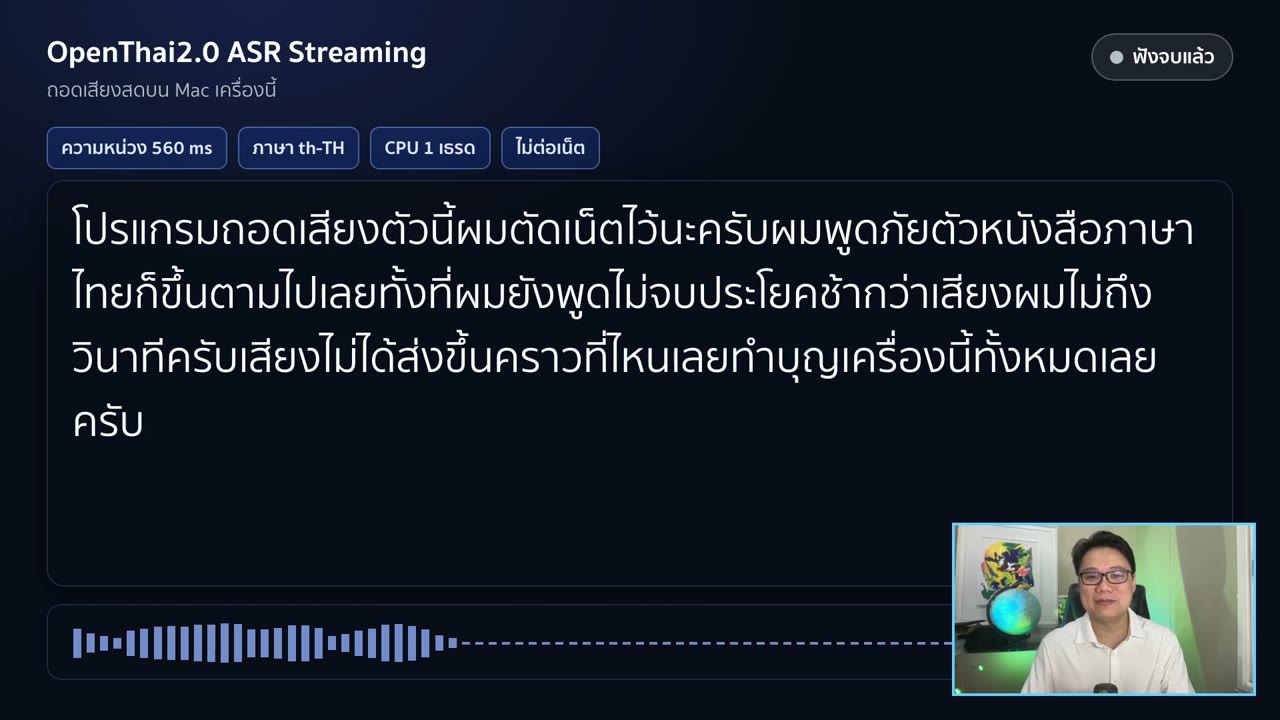
พูดไป ตัวหนังสือภาษาไทยขึ้นตามทันที บนเครื่องของเราเอง ไม่ต้องต่อเน็ต AI ถอดเสียงแบบสดตัวนี้ทีมผมแจกฟรี และใช้ในธุรกิจได้
บทความนี้สรุปจาก Kobkrit.com EP.6 (ปล่อย 21 พ.ย. 2569) OpenThai 2.0 ASR Streaming เป็นโมเดลที่ทีมผมที่ iApp ทำและแจกฟรี ภาพหน้าจอถอดเสียงทุกภาพในบทความนี้มาจากการรันจริงบน Mac ของผม โดยตัดเน็ตของโปรแกรมไว้
3 ชั่วโมงหลังแจกฟรี
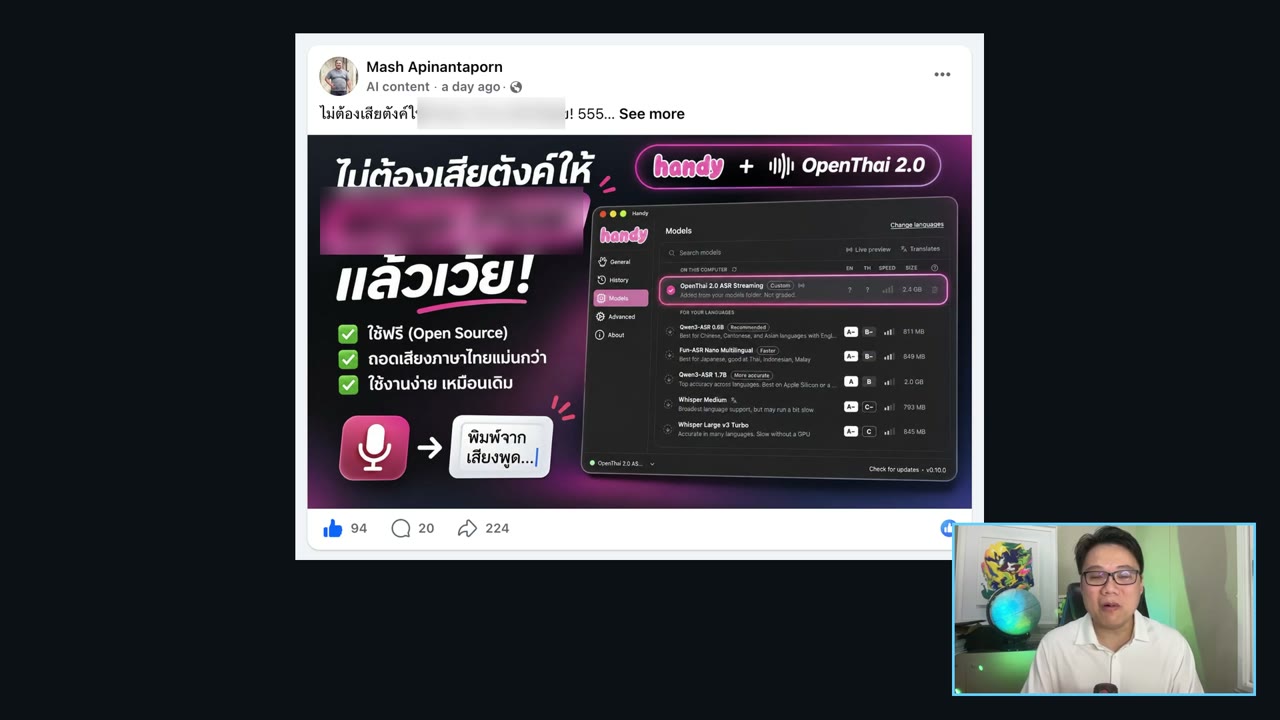
ทีมผมปล่อยตัวนี้เมื่อวันศุกร์ที่ 13 พ.ย. ผ่านไปแค่ 3 ชั่วโมง คุณ Mash ก็เอาไปต่อกับแอปพิมพ์ด้วยเสียง แล้วโพสต์ว่าไม่ต้องเสียค่าแอปพิมพ์ด้วยเสียงอีกต่อไปแล้ว ไม่ถึงสัปดาห์ ก็มีคนเอาไปทำแอปของตัวเองอีกหลายตัว ทั้งบน Mac บน Windows แอปจดประชุม ไปจนถึงพนักงานตอบคำถามด้วยเสียง
ถอดเสียงแบบสด ต่างจากแบบเดิมยังไง
AI ถอดเสียงทั่วไปรอให้เราพูดไปช่วงหนึ่งก่อน อาจนานถึง 30 วินาที แล้วค่อยประมวลผลออกมาทีเดียว แบบนี้ถอดไฟล์ได้ดี แต่ถ้าเอาไปทำคำบรรยายสด คนดูจะเห็นตัวหนังสือช้ากว่าเสียงไปไกล
ตัวที่ทีมผมทำเป็น แบบสด ฟังทีละนิดแล้วเขียนเลย ไม่ต้องรอให้พูดจบก่อน
ตั้งได้ 4 ระดับ ช่องไหนขึ้นก่อน แม่นต่างกันแค่ไหน
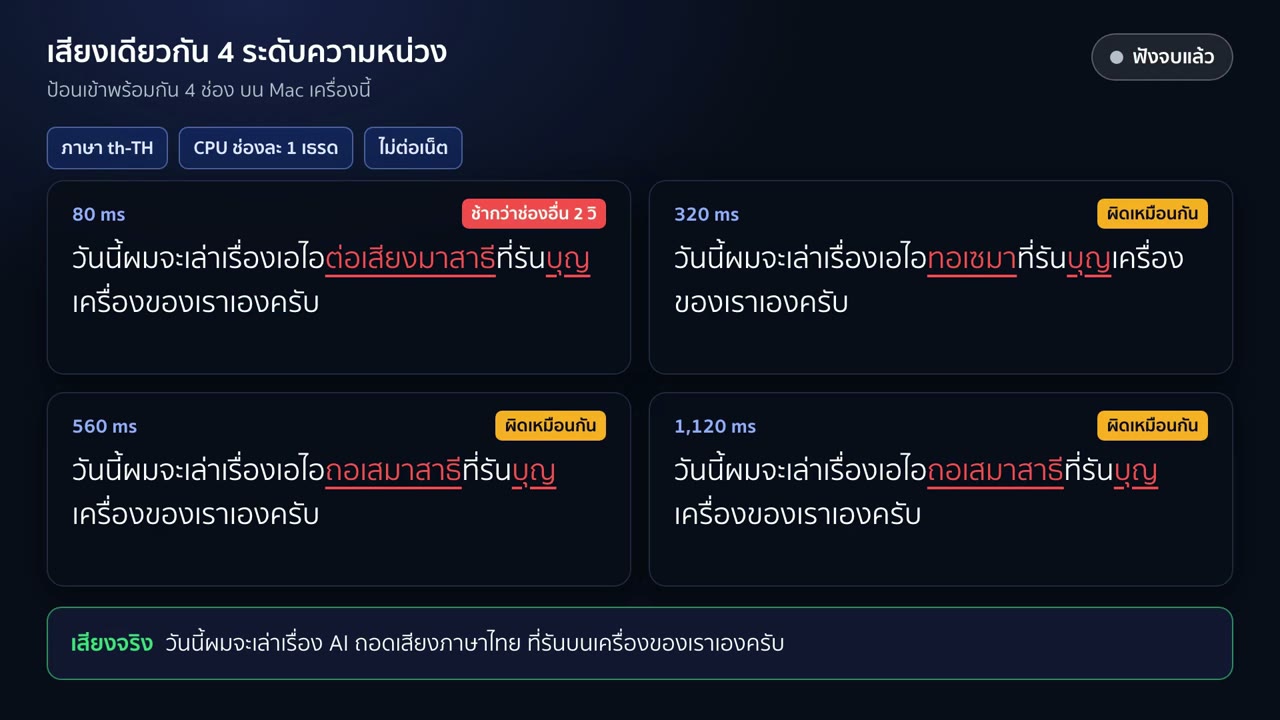
ตั้งได้ว่าจะยอมให้ตัวหนังสือช้ากว่าเสียงแค่ไหน มี 4 ระดับ: 80, 320, 560 และ 1,120 มิลลิวินาที ผมเปิดเสียงที่อัดไว้เข้าทั้ง 4 ช่องพร้อมกัน แล้วดูว่าช่องไหนขึ้นก่อน
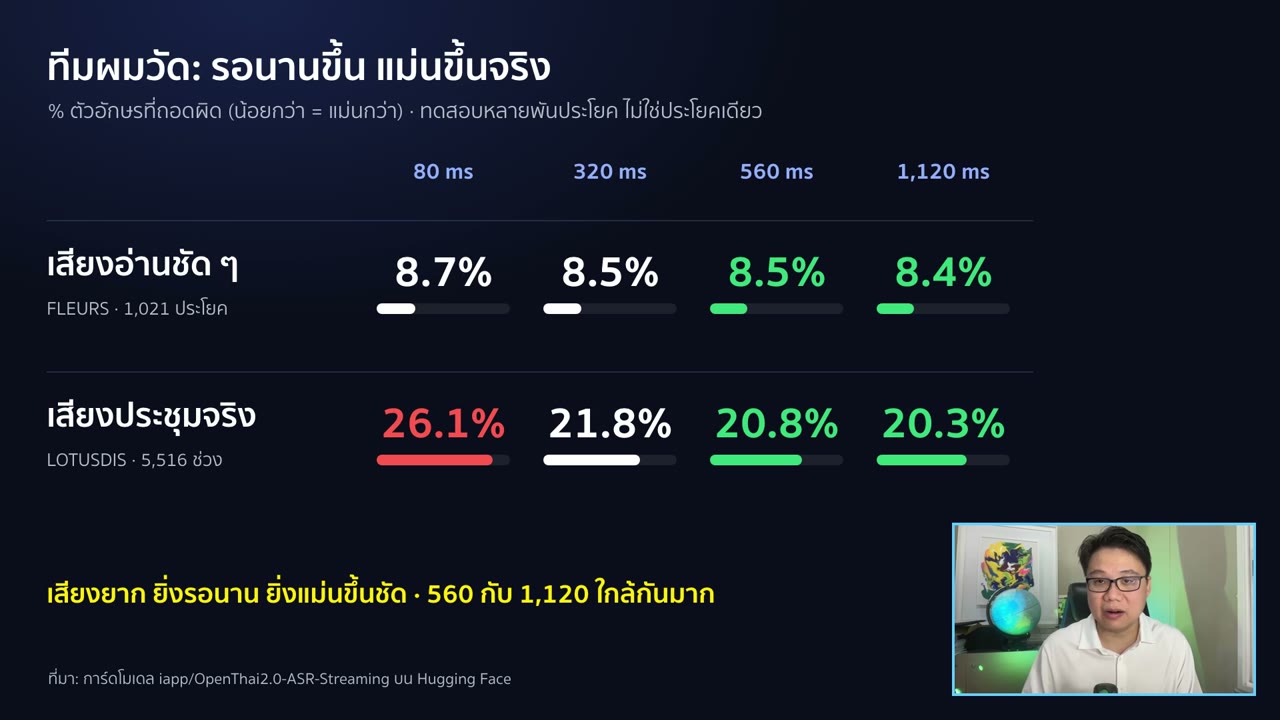
รอนานขึ้นแม่นขึ้นจริง แต่บนเสียงอ่านชัด ๆ ต่างกันนิดเดียว ตัวเลขที่ทีมวัดด้วยเสียงทดสอบหลายพันประโยค เสียงประชุมจริงเห็นความต่างชัดกว่า:
| 80 ms | 320 ms | 560 ms | 1,120 ms | |
|---|---|---|---|---|
| เสียงอ่านชัด ๆ (FLEURS, 1,021 ประโยค) | 8.7% | 8.5% | 8.5% | 8.4% |
| เสียงประชุมจริง (LOTUSDIS, 5,516 ช่วง) | 26.1% | 21.8% | 20.8% | 20.3% |
% ตัวอักษรที่ถอดผิด ยิ่งน้อยยิ่งแม่น ที่มา: model card ของ OpenThai2.0-ASR-Streaming บน Hugging Face
ควรเลือกระดับไหน บน Mac หรือคอมทั่วไป ผมแนะนำ 320 หรือ 560 มิลลิวินาที เครื่องตามทันสบาย ๆ และแม่น ส่วน 80 มิลลิวินาที คอมธรรมดาแทบตามไม่ทัน เหมาะกับเครื่องที่มีการ์ดจอ GPU
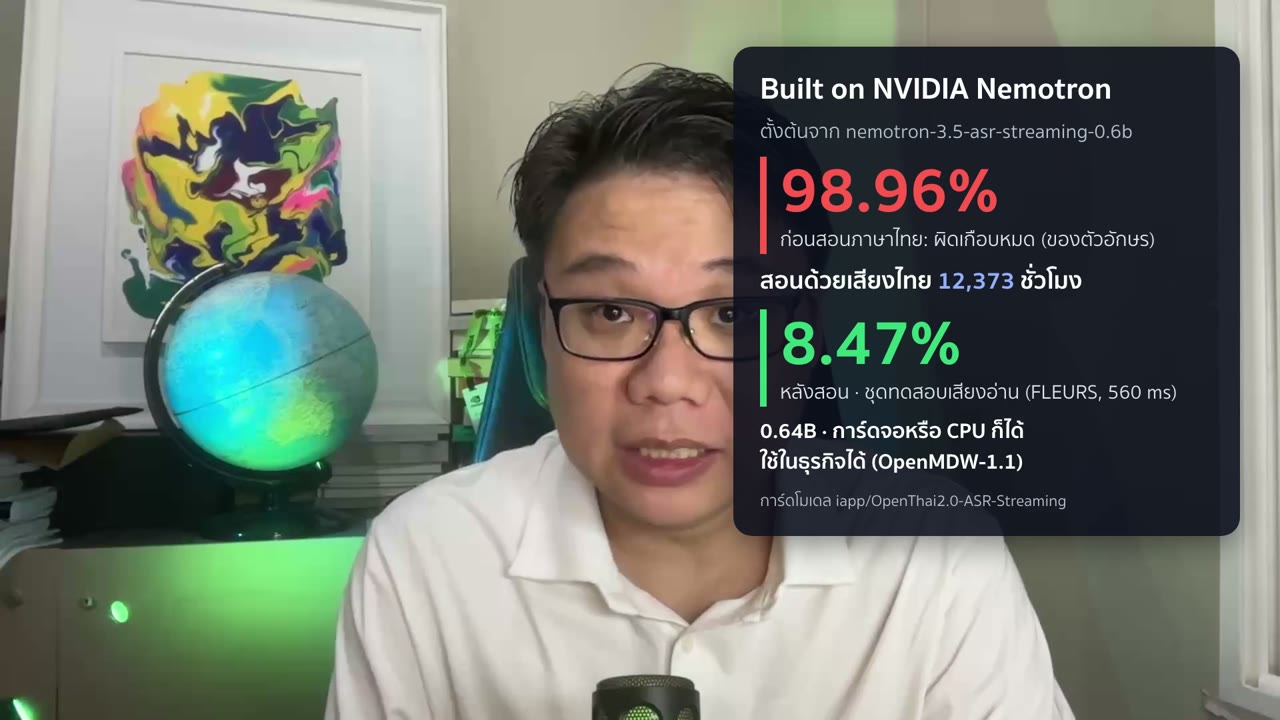
จากผิด 98.96% เหลือ 8.47%
ตัวนี้ไม่ได้เริ่มจากศูนย์ ตั้งต้นจากโมเดลถอดเสียงแบบสดของ NVIDIA (Nemotron) แต่ก่อนมันถอดภาษาไทยผิดเกือบหมด ผิด 98.96% ของตัวอักษรทั้งหมด ทีมผมเลยสอนมันด้วยเสียงภาษาไทย 12,373 ชั่วโมง พอสอนเสร็จ ชุดทดสอบเสียงอ่านภาษาไทยเหลือผิดแค่ 8.47%
ขนาด 0.64B ใช้การ์ดจอหรือ CPU ก็ได้ และเอาไปใช้ในธุรกิจได้ (สัญญาอนุญาต OpenMDW-1.1)
Handy แอปพิมพ์ด้วยเสียง
คุณ Mash ใช้แอปชื่อ Handy เป็นแอปพิมพ์ด้วยเสียงแบบโอเพนซอร์ส กดปุ่มค้างไว้ พูด แล้วปล่อย ตัวหนังสือจะโผล่ตรงเคอร์เซอร์ ในแอปไหนก็ได้ คุณ Mash บอกว่าใส่ OpenThai2.0 ASR Streaming เข้าไปแล้วใช้งานสะดวกเหมือนเดิม และถอดเสียงภาษาไทยได้แม่นขึ้นกว่าเดิมเยอะมาก
วิธีใส่ OpenThai ใน Handy
ข้อควรรู้ก่อน: ในรายการโมเดลของ Handy ยังไม่มี OpenThai เพราะโมเดลเราใหม่มาก ต้องโหลดไฟล์มาใส่เองก่อน
- ติดตั้ง Handy จาก handy.computer
- เปิดครั้งแรก Handy จะให้โหลดโมเดลก่อน 1 ตัว ตรงนี้ยังไม่มี OpenThai ให้เลือก เลือกตัวเล็ก ๆ ไปก่อนได้เลย แล้วอนุญาตไมโครโฟนกับ Accessibility ตามที่ Handy ถาม
- โหลดไฟล์
openthai2.0-asr-streaming-Q8_0.gguf(ประมาณ 750 MB) จาก OpenThai2.0-ASR-Streaming_GGUF แท็บ Files and versions - ใน Handy เข้าหน้า About ตรง App Data Directory กดเปิดโฟลเดอร์ แล้วลากไฟล์ที่โหลดมาใส่ในโฟลเดอร์
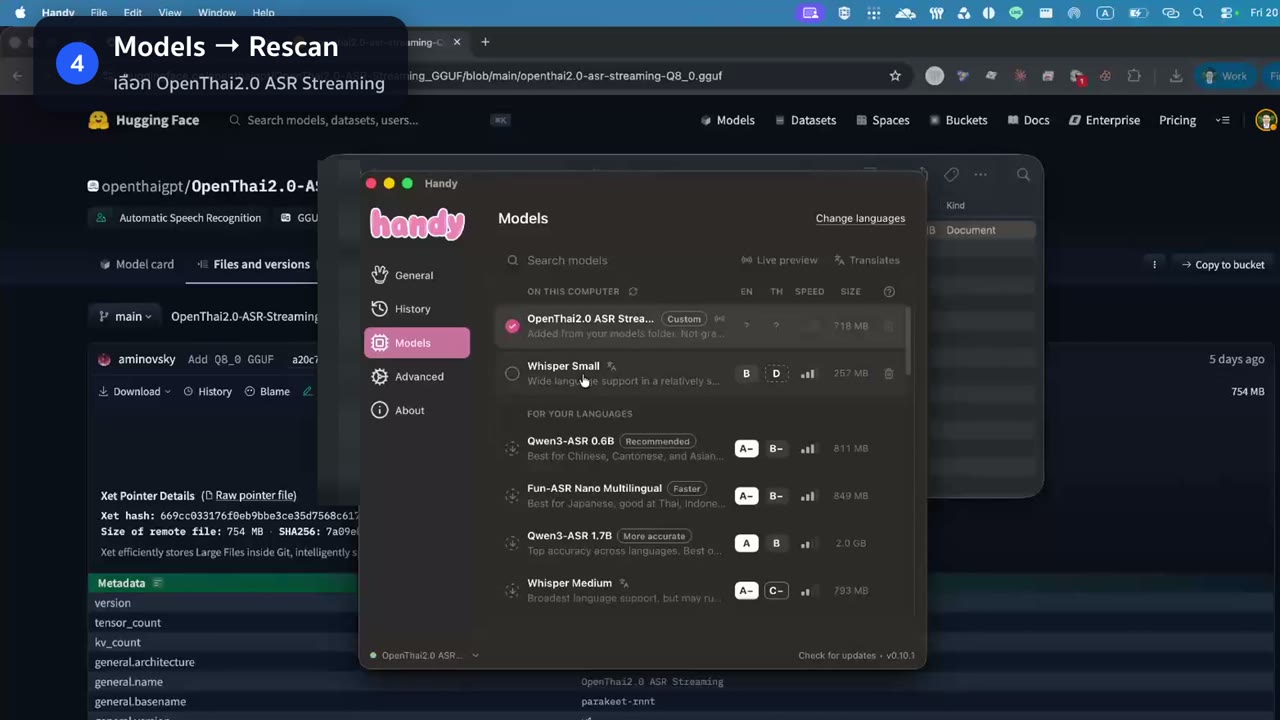
models - ไปหน้า Models กดปุ่ม Rescan ข้างคำว่า On this computer จะเจอ OpenThai2.0 ASR Streaming คลิกเลือก
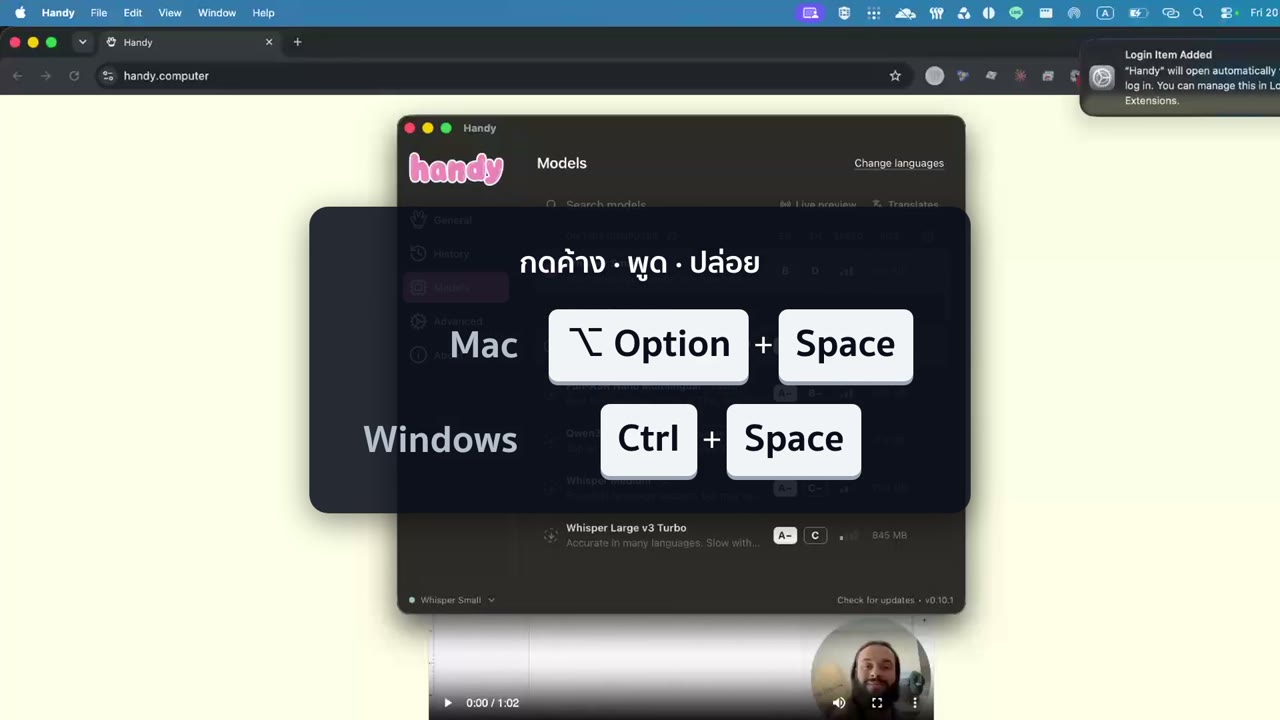
- เวลาใช้ Mac กด Option + Space ค้างไว้ Windows กด Ctrl + Space ค้างไว้ พูด แล้วปล่อย ภาษาไทยตั้งให้เอง
ผมลองพูดใส่ Notes ตัวหนังสือเข้าไปเลย ไม่ต้องพิมพ์เองสักตัว:
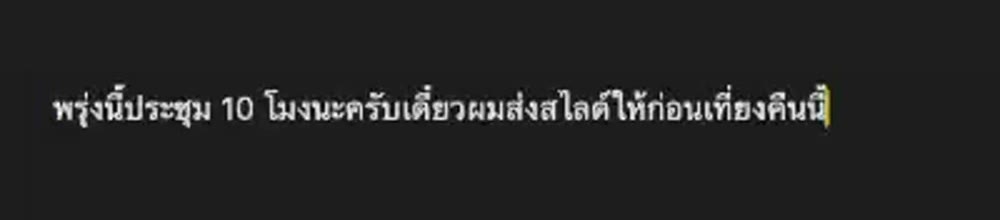
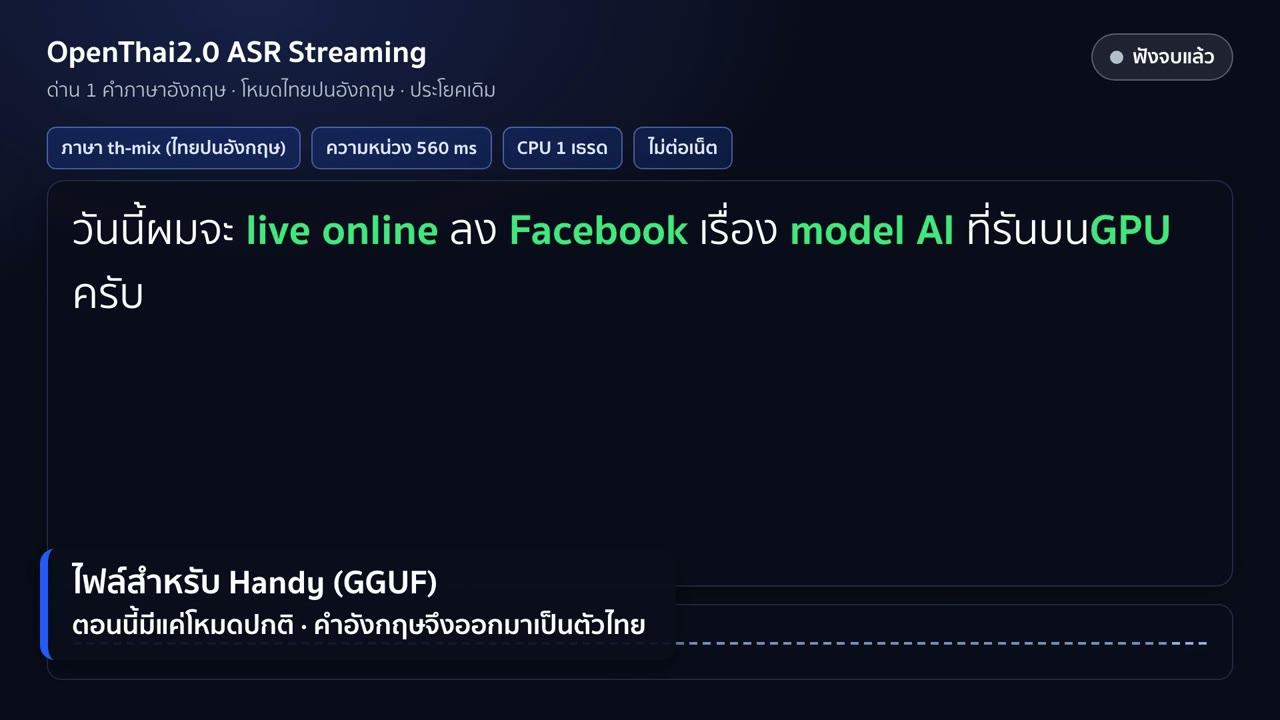
หมายเหตุ: ไฟล์สำหรับ Handy ตอนนี้ใช้ได้แค่โหมดปกติ คำภาษาอังกฤษจะออกมาเป็นตัวไทย
คนเอาไปทำอะไรกันบ้าง
ไม่ได้มีแต่คุณ Mash ไม่ถึงสัปดาห์มีคนเอาไปทำต่ออีกหลายแบบ
- คุณ Tui Astro ทำแอปเล็ก ๆ บน Windows พูดใส่ช่องพิมพ์ไหนก็ได้
- พูดพิมพ์ (github.com/thirawat/PoodPim) แอปพิมพ์ด้วยเสียง ใช้ได้ทั้ง Mac และ Windows ออกเวอร์ชันใหม่แทบทุกวัน
- LeKa (huggingface.co/chaiwatt/LeKa-model) แอปจดประชุม ทำงานบนเครื่องตัวเอง และแยกได้ว่าใครพูด
- javis01 (github.com/jaturapornchai/javis01) พนักงานตอบคำถามด้วยเสียงให้โปรแกรมบัญชี พูดแทรกกลางคันได้
- มีคนแปลงไฟล์ให้เล็กลง เป็น GGUF และ ONNX เอาไปใช้กับโปรแกรมอื่นได้ง่ายขึ้น
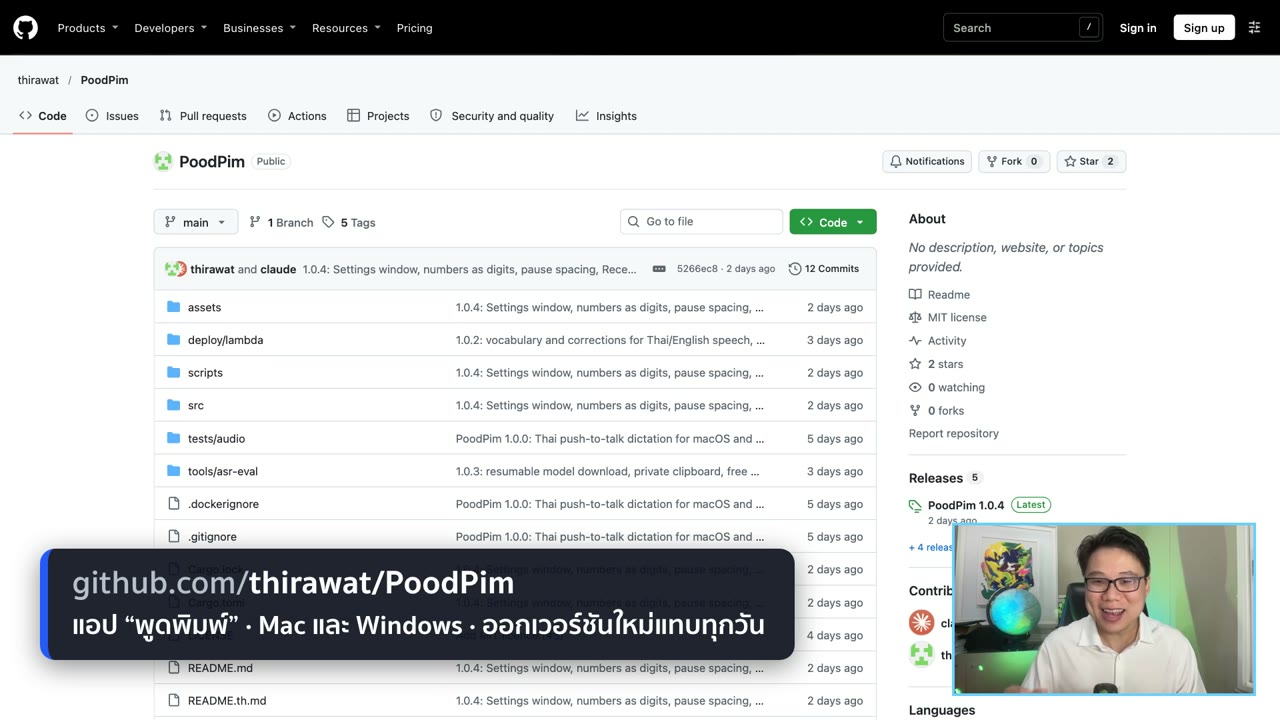
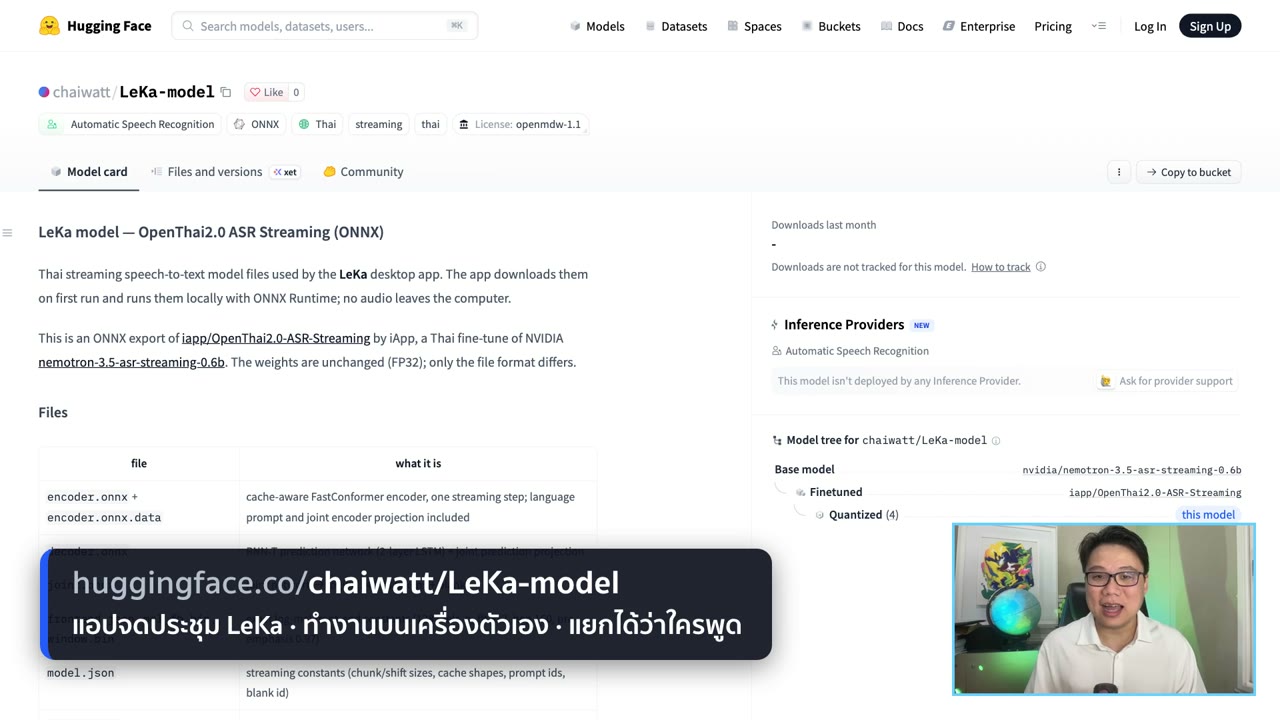
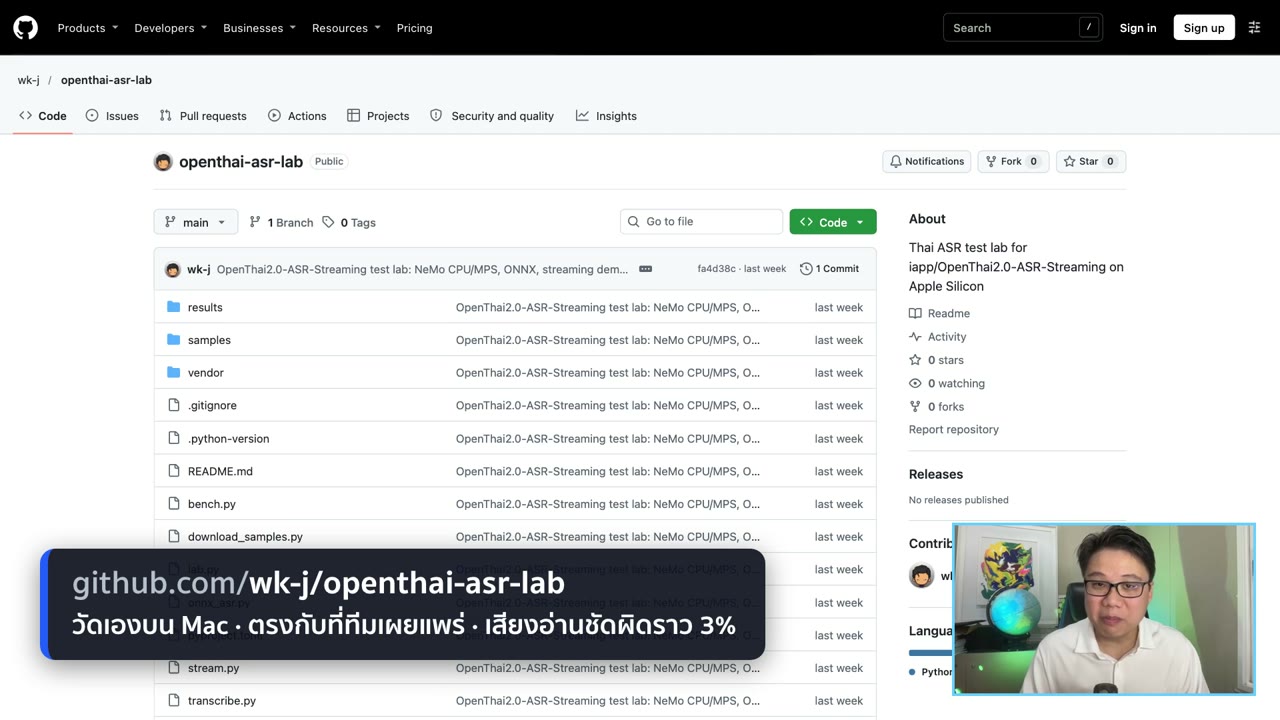
ที่ผมชอบที่สุดคือมีคนเอาไปวัดผลเอง คนหนึ่งลองบน Mac (github.com/wk-j/openthai-asr-lab) ได้ผลตรงกับที่ทีมเผยแพร่ เสียงอ่านชัด ๆ ผิดราว 3 ตัวอักษรใน 100 ตัว อีกช่องหนึ่ง (Model Lab) ทำคลิปรีวิวบนเครื่องจริง สรุปว่าเสียงไทยชัด ๆ แม่นดีมาก แต่คำภาษาอังกฤษกับชื่อคนยังอ่อน ซึ่งตรงกับที่หลายคนบ่นมา
คำถามที่เจอบ่อย
- การ์ดจอรุ่นเก่าอย่าง V100 ใช้ได้ไหม ได้ ใช้หน่วยความจำการ์ดจอราว 1.3 GB
- ไม่มีการ์ดจอ ใช้ CPU ล้วนก็ได้
- บน Mac ให้ตั้งใช้ CPU แค่ 1 เธรด ใช้หลายเธรดกลับแย่งงานกันจนช้าลง
คนใช้จริงบ่นอะไรบ้าง
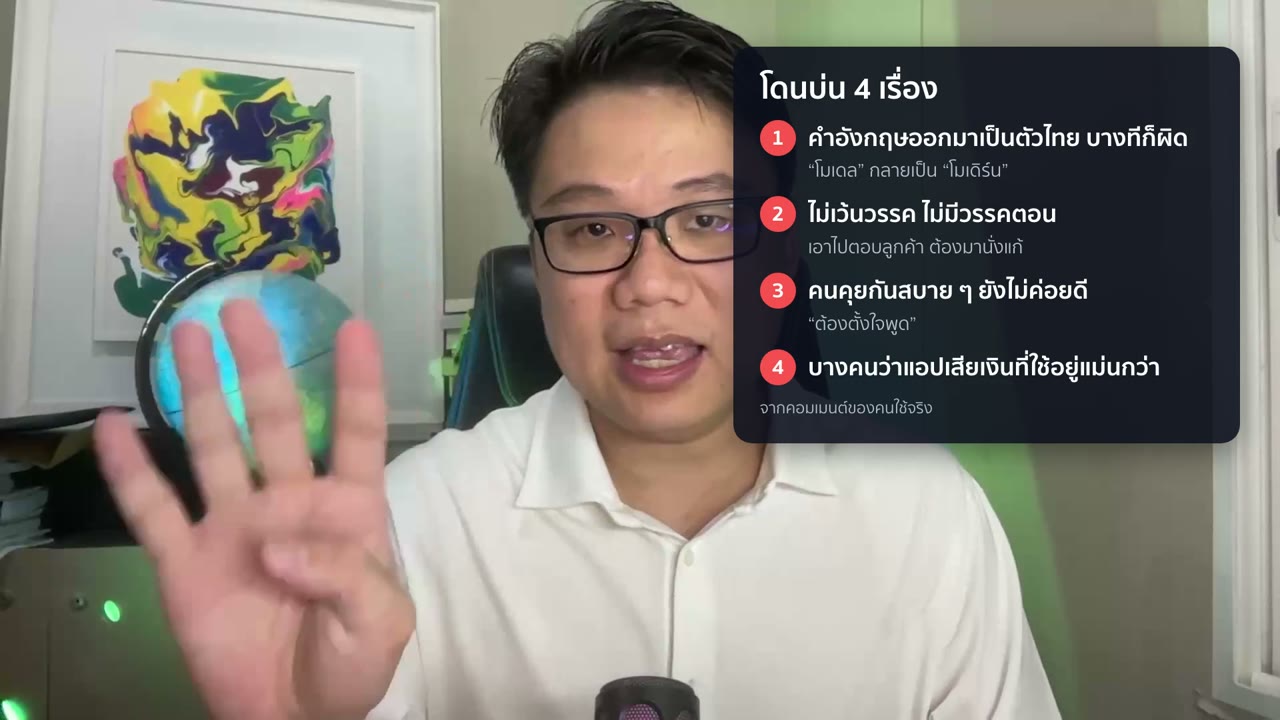
ผมอ่านทุกคอมเมนต์ สรุปได้ 4 เรื่อง:
- คำภาษาอังกฤษออกมาเป็นตัวหนังสือไทย บางทีก็ผิด อย่าง "โมเดล" กลายเป็น "โมเดิร์น"
- ไม่เว้นวรรค ไม่มีวรรคตอน เอาไปพิมพ์ตอบลูกค้ายังต้องมานั่งแก้
- คุยกันเองสบาย ๆ ยังไม่ค่อยดี ต้องตั้งใจพูดถึงจะแม่น
- มีคนลองอ่านข้อความเดียวกันหลายรอบ แล้วบอกว่าแอปเสียเงินที่ใช้อยู่แม่นกว่า
คอมเมนต์แบบนี้มีค่ามาก ผมส่งให้ทีมเก็บเป็นการบ้านไว้หมดแล้ว ในคลิปผมลองให้ดูทีละข้อ
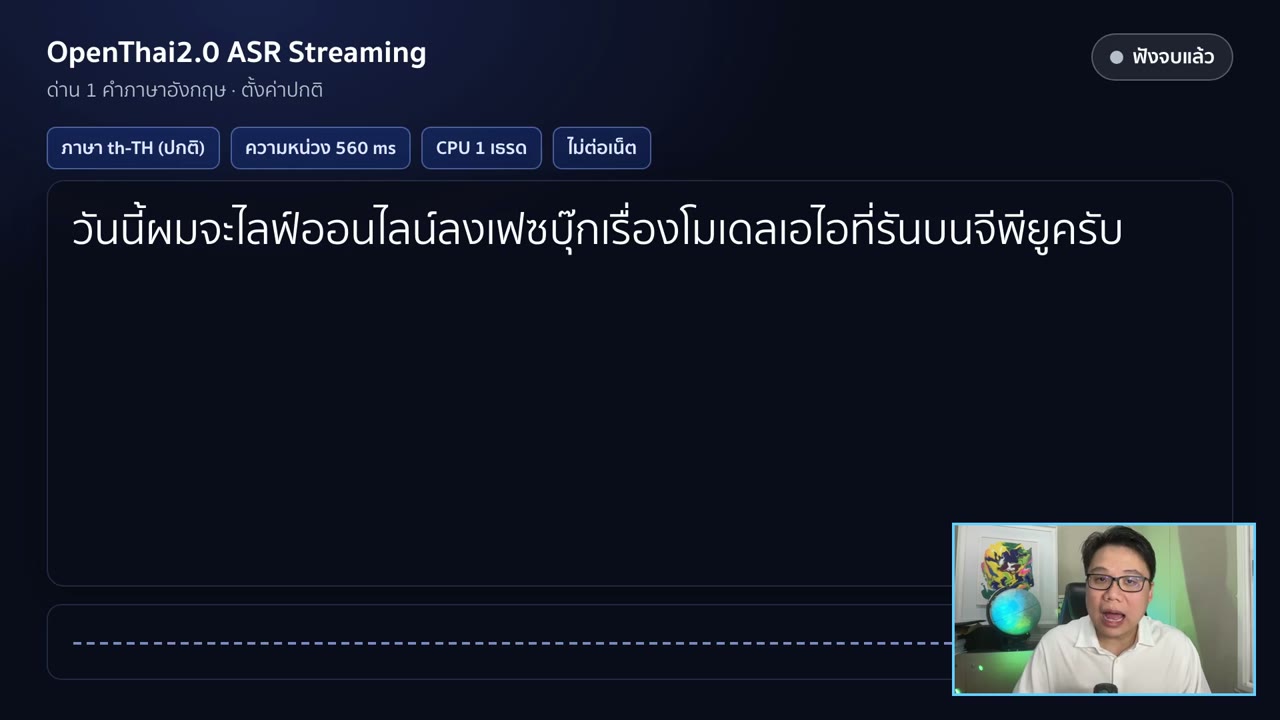
ด่าน 1 คำภาษาอังกฤษ
ประโยคทดสอบ: "วันนี้ผมจะไลฟ์ออนไลน์ลงเฟซบุ๊ก เรื่องโมเดล AI ที่รันบน GPU ครับ"
โหมดปกติ ทุกคำออกมาเป็นตัวไทยหมด ตรงกับที่คนบ่นเลย
โหมดไทยปนอังกฤษ ประโยคเดิม ประโยคนี้ได้ภาษาอังกฤษครบทุกคำ แต่ไฟล์สำหรับ Handy ตอนนี้ยังใช้ได้แค่โหมดปกติ
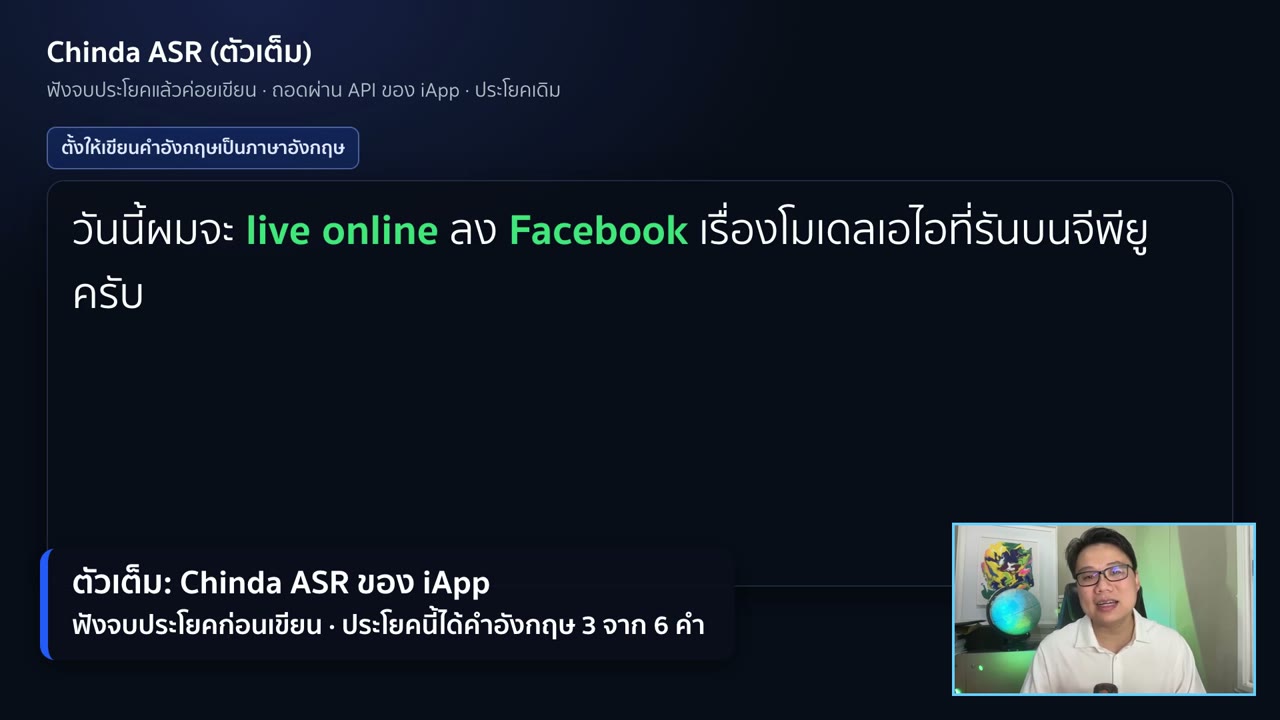
ถ้างานไหนไม่ต้องถอดความสด อย่างมีไฟล์คลิปที่อัดเสร็จแล้ว ผมแนะนำ Chinda ASR ตัวเต็มของ iApp ตัวนี้ฟังจบทั้งประโยคก่อนค่อยเขียน และตั้งให้เขียนคำภาษาอังกฤษเป็นภาษาอังกฤษได้ คลิปในช่องนี้ผมก็ใช้ตัวนี้ถอดเสียง
คนในชุมชนก็ช่วยแก้กันเองด้วย แอปพูดพิมพ์ทำให้ตัวย่อที่ออกมาเป็นภาษาไทยอย่าง "จีพียู" กลับเป็น GPU และให้ใส่คำศัพท์ของตัวเองได้ นี่แหละข้อดีของโอเพนซอร์ส อย่างที่คุณ Mash บอกไว้ ดีไม่ใช่แค่ฟรี แต่ปรับแต่งให้เหมาะกับเราเองได้
ด่าน 2 เว้นวรรค
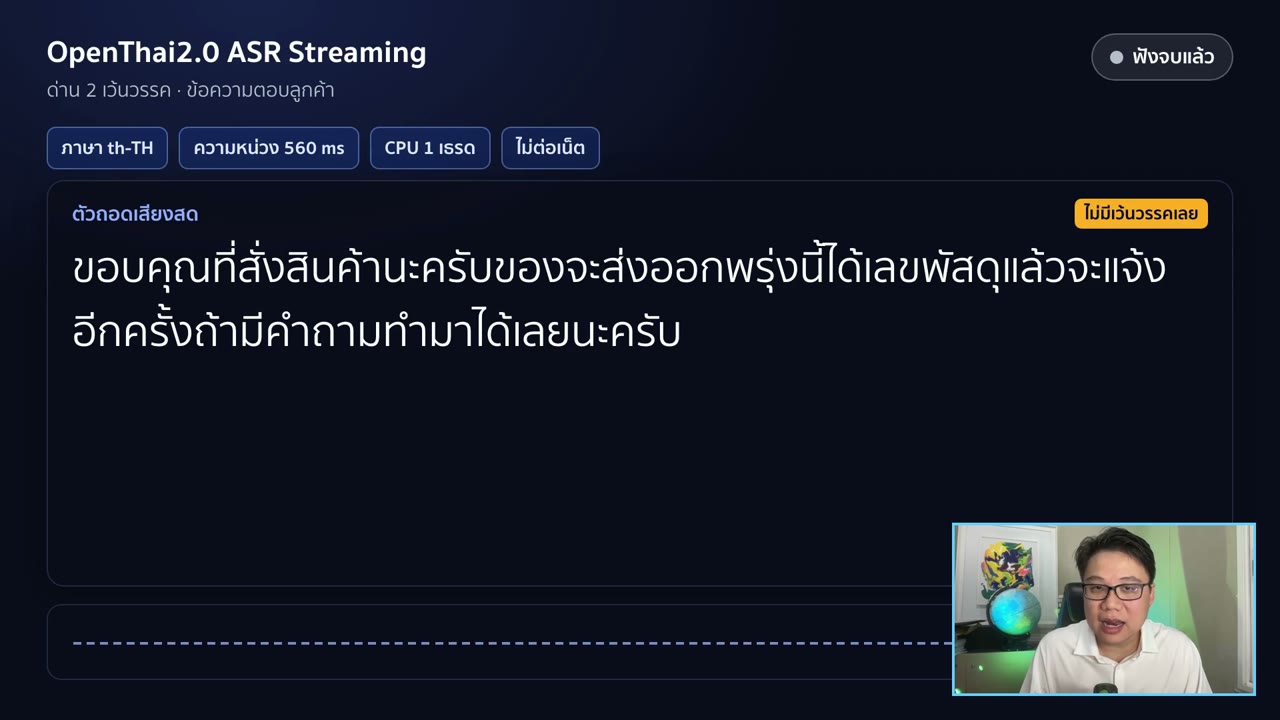
ผมลองพูดข้อความตอบลูกค้า ตัวหนังสือติดกันยาวเป็นพรืด ไม่เว้นวรรคจริง บอกตรง ๆ ว่ามาจากตอนสอน ข้อความเฉลยที่เราใช้สอนลบช่องว่างออกทั้งหมด มันเลยไม่เคยเห็นการเว้นวรรค ข้อนี้ยังไม่ผ่าน เป็นการบ้านของทีม
ด่าน 3 คนคุยกัน
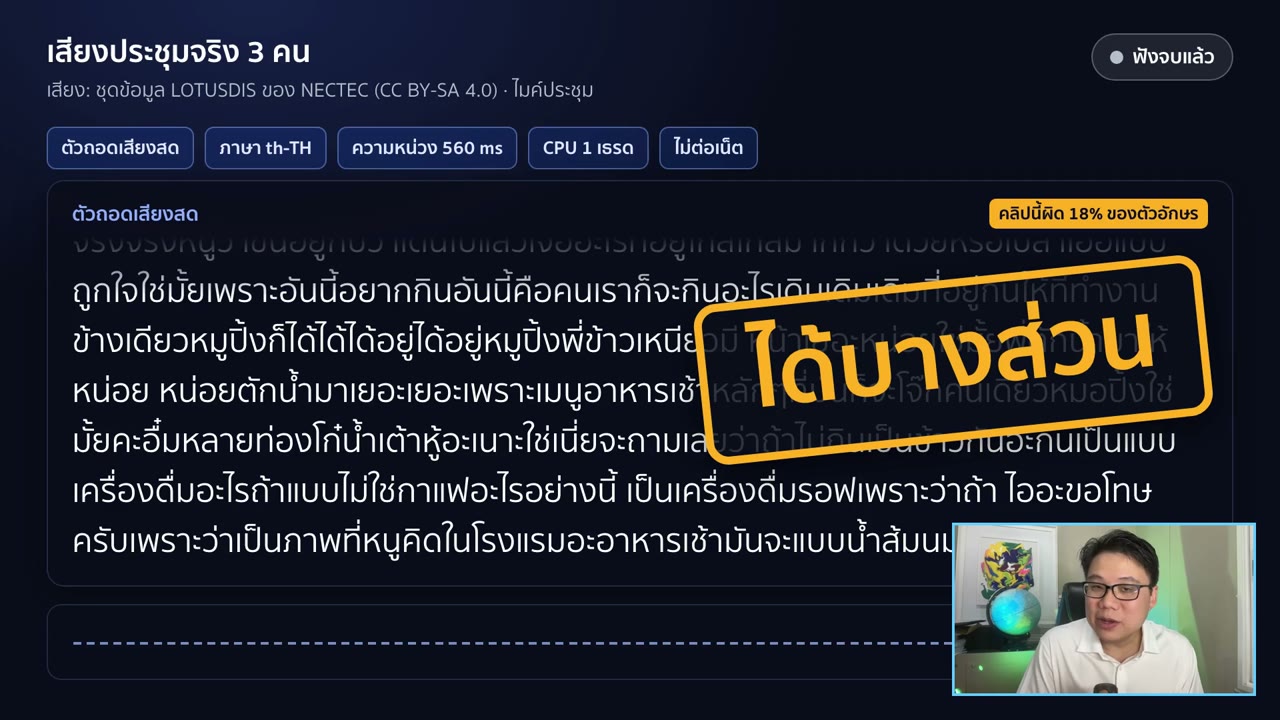
ผมเอาเสียงประชุมจริงจากชุดข้อมูลสาธารณะ LOTUSDIS ของ NECTEC มาลอง คนคุยกันหลายคน อัดจากไมค์ประชุม ผมไม่ใช้เสียง AI สร้าง เพราะเสียง AI พูดชัดกว่าคนคุยกันจริง ผลจะดูดีเกินจริง
อย่างที่มีคนบอก คุยกันเองสบาย ๆ ผิดเยอะกว่าตอนตั้งใจพูดชัด ๆ ตอนทีมผมวัด เสียงประชุมแบบนี้ผิดราว 1 ใน 5 ตัวอักษร ส่วนเสียงชัด ๆ ผิด ไม่ถึง 1 ใน 10
แยกได้ไหมว่าใครพูด
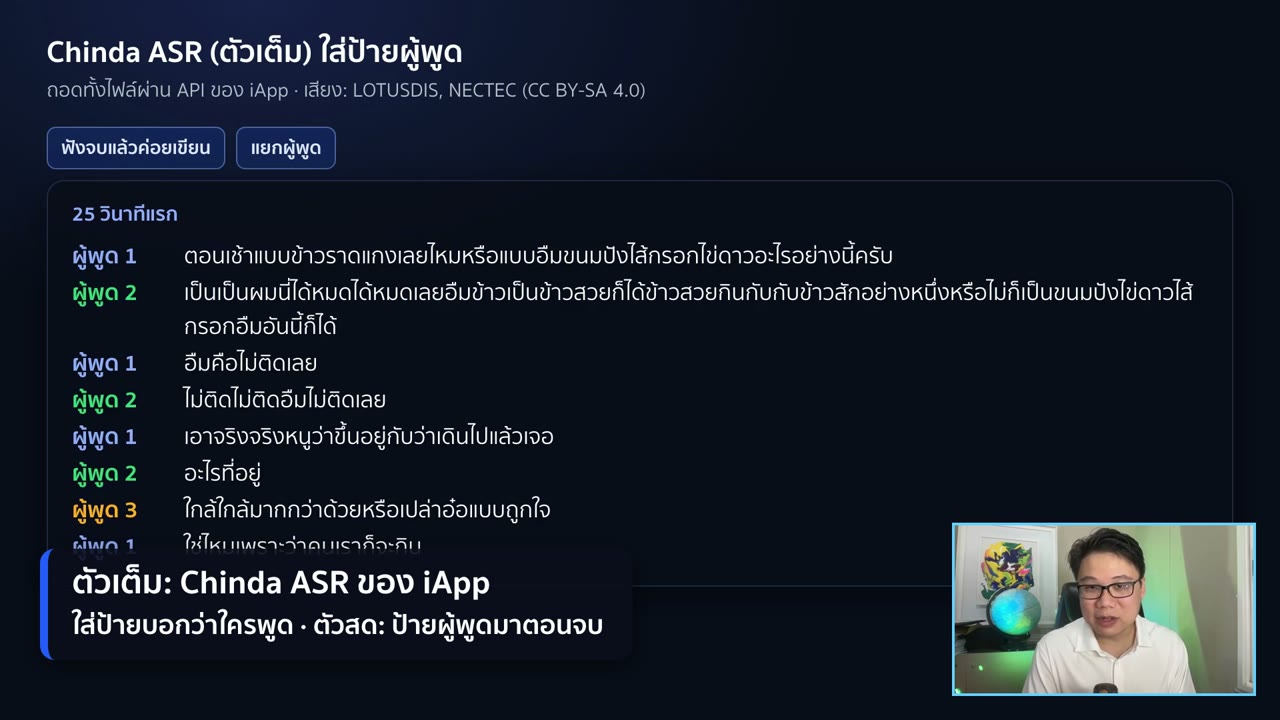
ได้ครับ ตัวเต็ม Chinda ASR ใส่ป้ายบอกว่าใครพูด ถ้าเป็นแบบสด ป้ายผู้พูดจะโผล่มาตอนจบ แอปจดประชุม LeKa ที่เล่าไปก็แยกผู้พูดบนเครื่องตัวเองได้เหมือนกัน
อยากลองเอง 3 ทาง
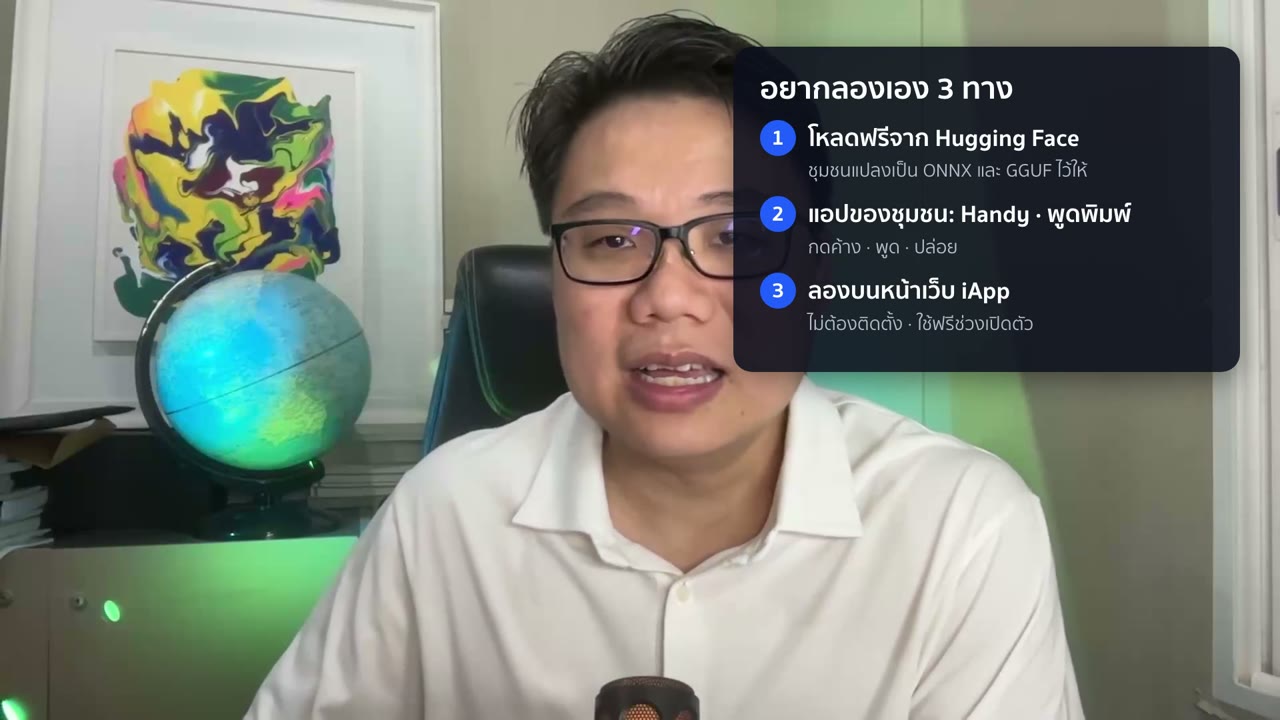
- โหลดโมเดลฟรี จาก Hugging Face และคนในชุมชนแปลงเป็นแบบ ONNX กับ GGUF ไว้ให้ด้วย
- ใช้แอปที่คนในชุมชนทำ อย่าง Handy หรือ พูดพิมพ์ กดค้าง พูด ปล่อย ตัวหนังสือโผล่ที่เคอร์เซอร์
- ลองบนหน้าเว็บของ iApp ไม่ต้องติดตั้งอะไร ช่วงเปิดตัวใช้ฟรี: ถอดเสียงแบบสด
จะใช้ตัวไหนดี ถ้าอยากได้ตัวหนังสือขึ้นทันที อย่างทำคำบรรยายสด ใช้ตัวถอดเสียงสด ถ้ามีคลิปอยู่แล้ว อยากได้แม่นที่สุดและรอได้ ใช้ตัวที่ฟังจบประโยคก่อน อย่าง Chinda ASR
ทำไมแจกฟรี
ผมอยากเห็นคำบรรยายสดภาษาไทยในทุกที่ ในห้องเรียน ในงานสัมมนา หรือในไลฟ์ คนหูหนวก คนหูตึง หรือผู้สูงอายุที่ฟังไม่ค่อยถนัด จะได้เข้าใจเนื้อหาในที่ประชุมตรงนั้นได้ แล้วพอแจกเป็นโอเพนซอร์ส ไม่ถึงสัปดาห์ก็มีคนเอาไปทำของที่ทีมผมคาดไม่ถึงตั้งหลายอย่าง
ใครมีเสียงที่ถอดแล้วพัง (ไม่มีข้อมูลส่วนตัว) บอกในคอมเมนต์ใต้คลิปได้เลย รอบหน้าผมเอามาลองให้ดูครับ
ลิงก์ที่เกี่ยวข้อง
- OpenThai2.0 ASR Streaming โมเดลและ model card
- แบบ ONNX · แบบ GGUF สำหรับ Handy
- อ่านเรื่องเต็มของ OpenThai2.0 ASR Streaming
- Handy โดย CJ Pais
- ไฟล์ GGUF โดย FILM6912 · sherpa-onnx โดย ohmeet-com
ไทม์ไลน์ในคลิป
- 0:00 พูดปุ๊บ ตัวหนังสือขึ้นปั๊บ ไม่ต่อเน็ต
- 0:21 3 ชั่วโมงหลังแจกฟรี
- 1:21 ถอดเสียงแบบสด ต่างจากแบบเดิมยังไง
- 1:49 ตั้งได้ 4 ระดับ ช่องไหนขึ้นก่อน แม่นต่างกันแค่ไหน
- 2:59 จากผิด 98.96% เหลือ 8.47%
- 3:38 Handy แอปพิมพ์ด้วยเสียง
- 4:13 วิธีใส่ OpenThai ใน Handy
- 5:34 ลองพิมพ์ด้วยเสียงจริง
- 5:53 คนเอาไปทำอะไรกันบ้าง
- 7:16 คำถามที่เจอบ่อย
- 7:43 คนใช้จริงบ่นอะไรบ้าง
- 8:38 ด่าน 1 คำภาษาอังกฤษ
- 10:29 ด่าน 2 เว้นวรรค
- 11:11 ด่าน 3 คนคุยกัน
- 12:08 แยกได้ไหมว่าใครพูด
- 12:34 อยากลองเอง 3 ทาง
- 13:34 ทำไมแจกฟรี
ที่มาของเสียงในคลิป: เสียงประชุมในด่านที่ 3 จาก LOTUSDIS โดย NECTEC (CC BY-SA 4.0) · OpenThai2.0 ASR Streaming: Built on NVIDIA Nemotron · สัญญาอนุญาต OpenMDW-1.1