ปิดเน็ตแล้ว AI ยังทำงาน! โน้ตบุ๊กชิป NVIDIA RTX Spark กับการใช้ AI ในเครื่อง 3 วิธี (Kobkrit.com EP.4)

ถ้าปิดเน็ตแล้ว AI ในโน้ตบุ๊กยังฟังเสียงภาษาไทย เปิดโปรแกรม และพิมพ์งานให้ได้ คุณจะเอาไปใช้ทำอะไรก่อน? ใน EP.4 ผมลองกับโน้ตบุ๊ก RTX Spark ที่ NVIDIA ทำชิปเองทั้งก้อน แล้วตอบ 3 เรื่อง: มันต่างจากโน้ตบุ๊ก Windows ทั่วไปและ Mac ยังไง ใช้ทำอะไรได้จริง และจะเริ่มใช้ AI ในเครื่องได้ด้วยวิธีไหนบ้าง
บทความนี้สรุปจาก Kobkrit.com EP.4 (ปล่อย 4 พ.ย. 2569) เครื่องนี้ NVIDIA ให้ยืมมาทดสอบ ตัวเลขทุกตัวผมวัดเอง ความเห็นเป็นของผมเอง

RTX Spark คืออะไร เหมือน Mac ไหม
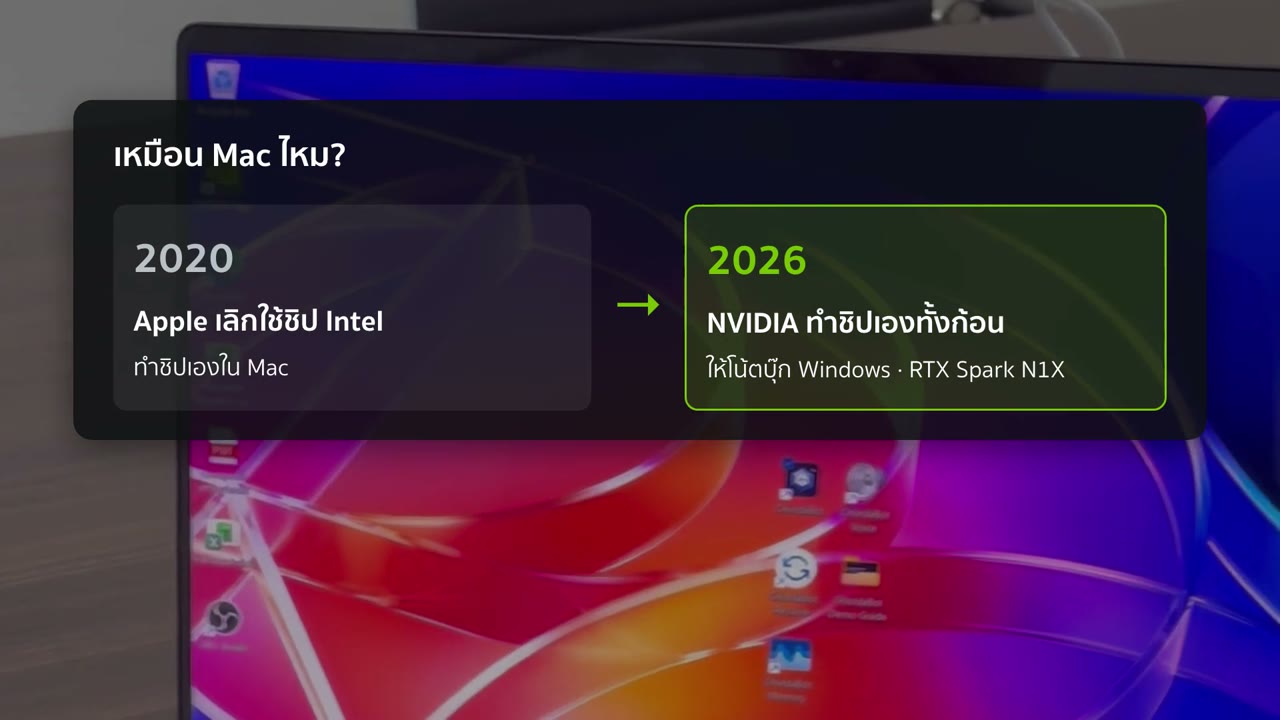
คล้ายมากครับ ปี 2020 Apple เลิกใช้ชิป Intel แล้วทำชิปเองใน MacBook ปีนี้ NVIDIA ทำแบบเดียวกันให้ฝั่ง Windows ซีพียูกับการ์ดจออยู่ในชิปเดียว ใช้หน่วยความจำก้อนเดียวกัน และเป็นชิปตระกูล Arm แบบเดียวกับในมือถือ ส่วนที่ต่างคือข้างในเป็นการ์ดจอ NVIDIA ซึ่งโปรแกรม AI ส่วนใหญ่สร้างมาให้ใช้กับมันอยู่แล้ว
เครื่องในคลิปคือ ASUS ProArt P16 (H7607BA) ชิป RTX Spark N1X หน่วยความจำ 64 GB ราคาโน้ตบุ๊ก RTX Spark ในไทยอยู่ราว 109,990–249,990 บาท (Advice เช็กเมื่อ 3 พ.ย. 2569 ราคาเปลี่ยนได้)
ทำไมเรื่องนี้สำคัญกับ AI
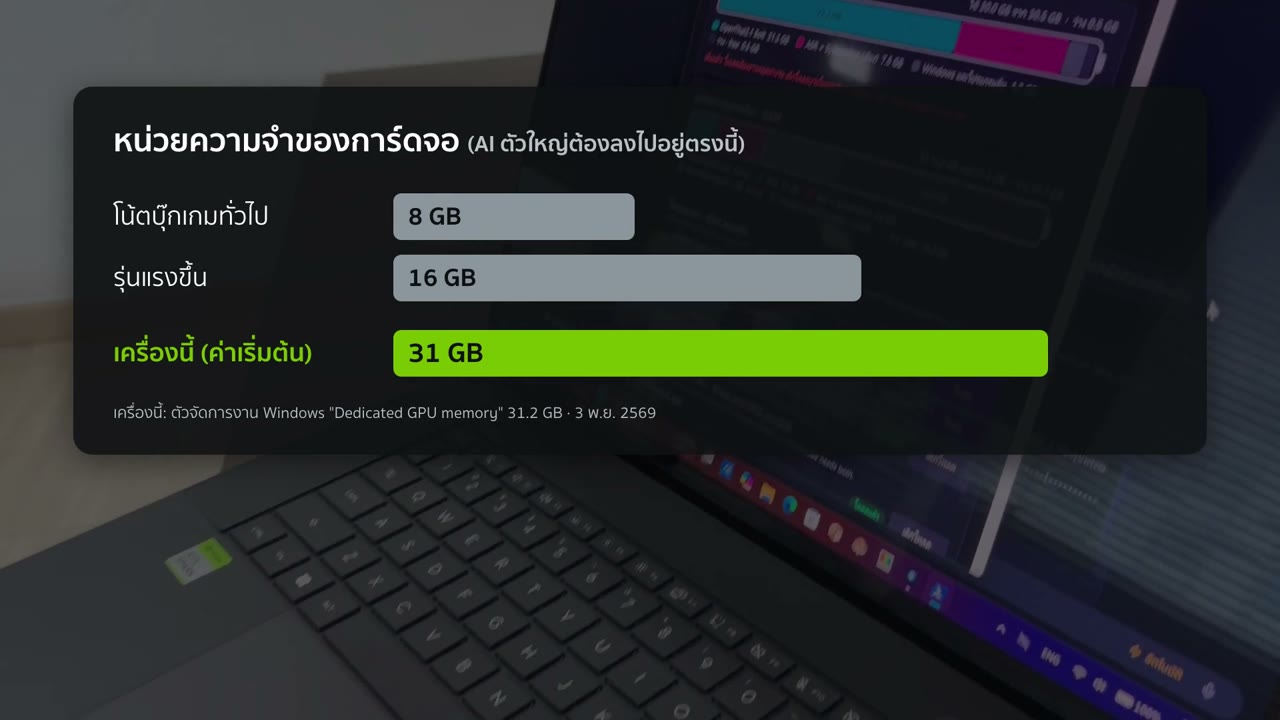
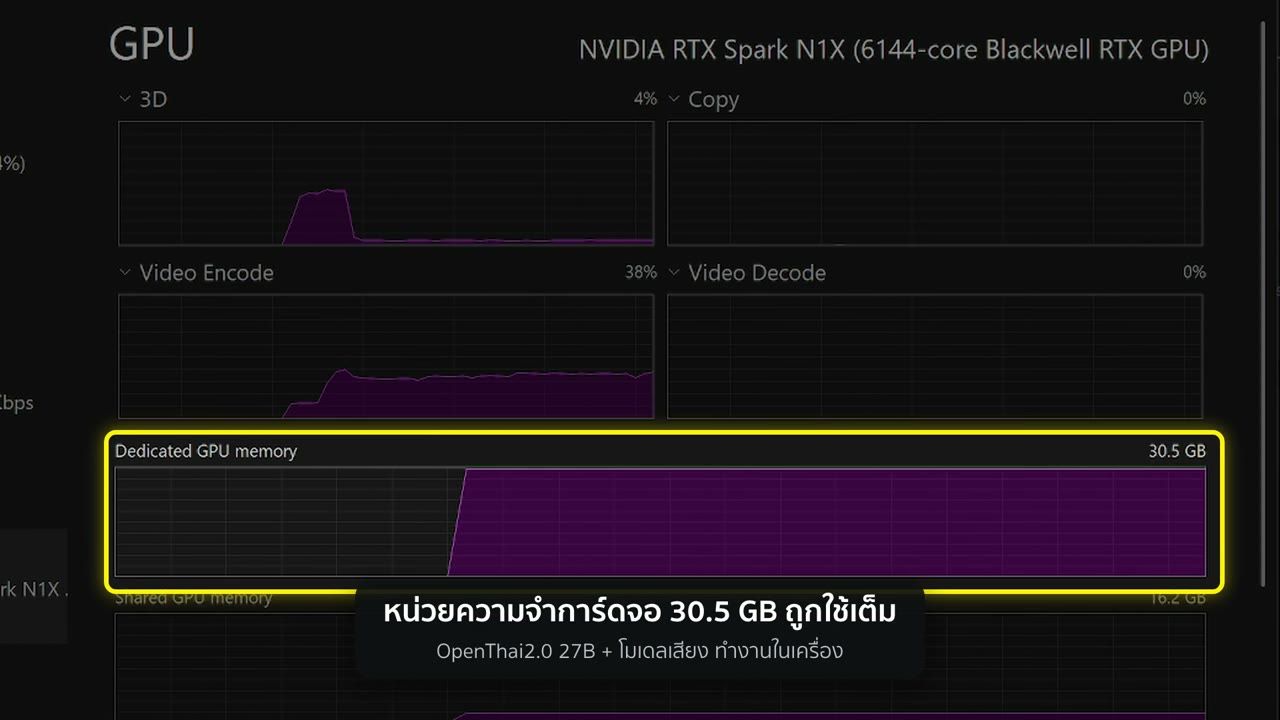
AI ตัวใหญ่ต้องลงไปอยู่ในหน่วยความจำของการ์ดจอ โน้ตบุ๊กเกมทั่วไปมีแค่ 8–16 GB แต่เครื่องนี้ค่าเริ่มต้นให้การ์ดจอ 31 GB และยังยืมหน่วยความจำของ Windows ได้อีกราว 16 GB
ทายก่อน: ตัวเล็ก 27B หรือตัวใหญ่ 74B เร็วกว่ากัน
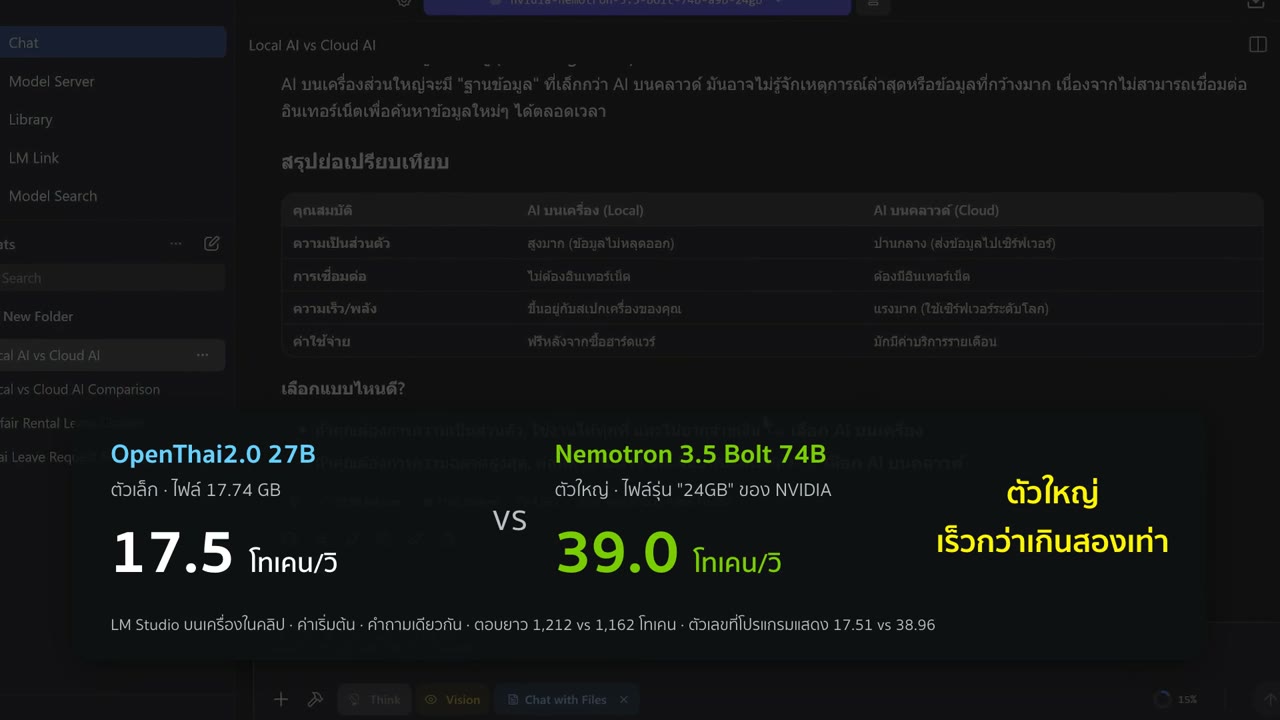
ผมถามคำถามเดียวกันใน LM Studio ทีละตัว แล้วเอาภาพมาวางคู่กัน
| โมเดล | ไฟล์ | ความเร็ว | ตอบยาว |
|---|---|---|---|
| OpenThai2.0 27B | 17.74 GB | 17.51 โทเคน/วินาที | 1,212 โทเคน |
| Nemotron 3.5 Bolt 74B | รุ่น "24GB" ของ NVIDIA | 38.96 โทเคน/วินาที | 1,162 โทเคน |
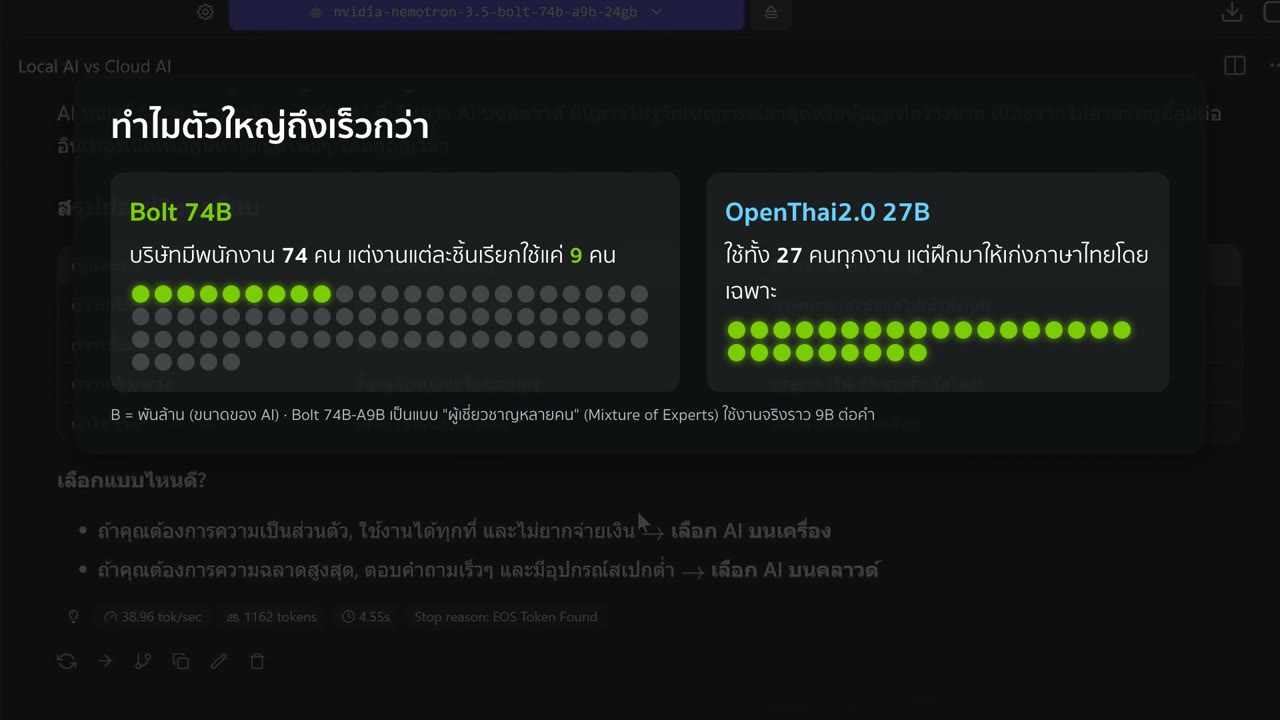
ตัวใหญ่ชนะ เร็วกว่าเกินสองเท่า เพราะ B ย่อมาจากพันล้าน คือขนาดสมองของ AI แต่ตัวใหญ่ไม่ได้ใช้สมองทั้งหมดทุกคำ เหมือนบริษัทที่มีพนักงาน 74 คน แต่งานแต่ละชิ้นเรียกใช้แค่ 9 คน ส่วนตัวเล็กใช้ทั้ง 27 คนทุกครั้ง แต่ถูกฝึกมาให้เก่งภาษาไทยโดยเฉพาะ
วิธีที่ 1: Ollama ง่ายสุด
เปิด PowerShell แล้วติดตั้งด้วยคำสั่งเดียว หน้า ollama.com/download ตอนนี้ไม่มีไฟล์ .exe ให้กดแล้ว
irm https://ollama.com/install.ps1 | iex
จากนั้นพิมพ์คำสั่งเดียวเพื่อโหลดโมเดลและเริ่มคุย ตอนโหลดต้องต่อเน็ต แต่ตอนใช้งานไม่ต้องต่อ
ollama run hf.co/ggml-org/NVIDIA-Nemotron-3.5-Bolt-E4B-GGUF:Q8_0 --verbose
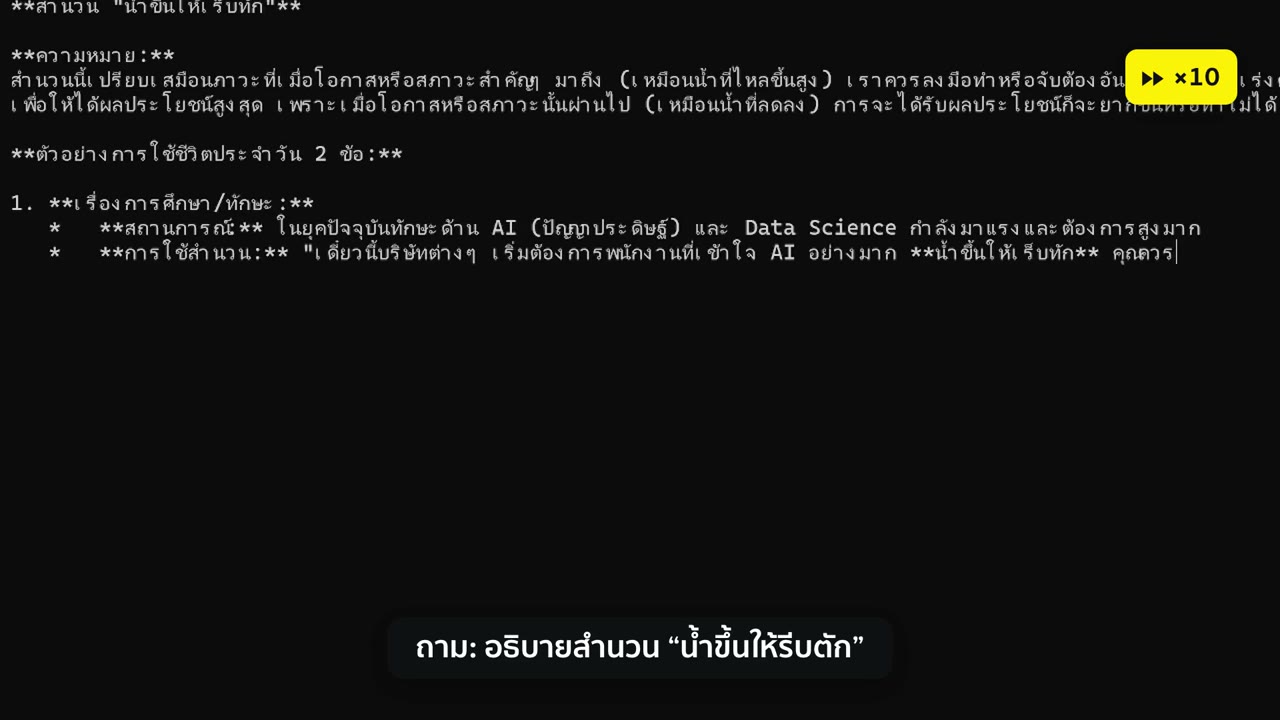
ollama run hf.co/iapp/openthai2.0-qwen3.8-27b-GGUF:Q4_K_M --verbose --think=false
บรรทัดแรกคือโมเดลเล็กของ NVIDIA ขนาด 8 GB ตอบแทบจะทันที วัดได้ 43.68 โทเคน/วินาที บรรทัดที่สองคือ OpenThai2.0 27B โมเดลภาษาไทยที่ทีมผมทำ ใครก็โหลดไปใช้ได้ฟรี วัดได้ 14.77 โทเคน/วินาที
วิธีที่ 2: LM Studio หน้าตาเหมือนแชท
ใครไม่ถนัดบรรทัดคำสั่ง วิธีนี้กดอย่างเดียว ตอนดาวน์โหลดให้เลือกตัวติดตั้ง Windows ARM64 เพราะชิปเครื่องนี้เป็นตระกูล Arm LM Studio รุ่น Windows ARM โหลดเครื่องยนต์ CUDA ให้เอง จึงใช้การ์ดจอ NVIDIA ได้โดยไม่ต้องตั้งค่าเพิ่ม
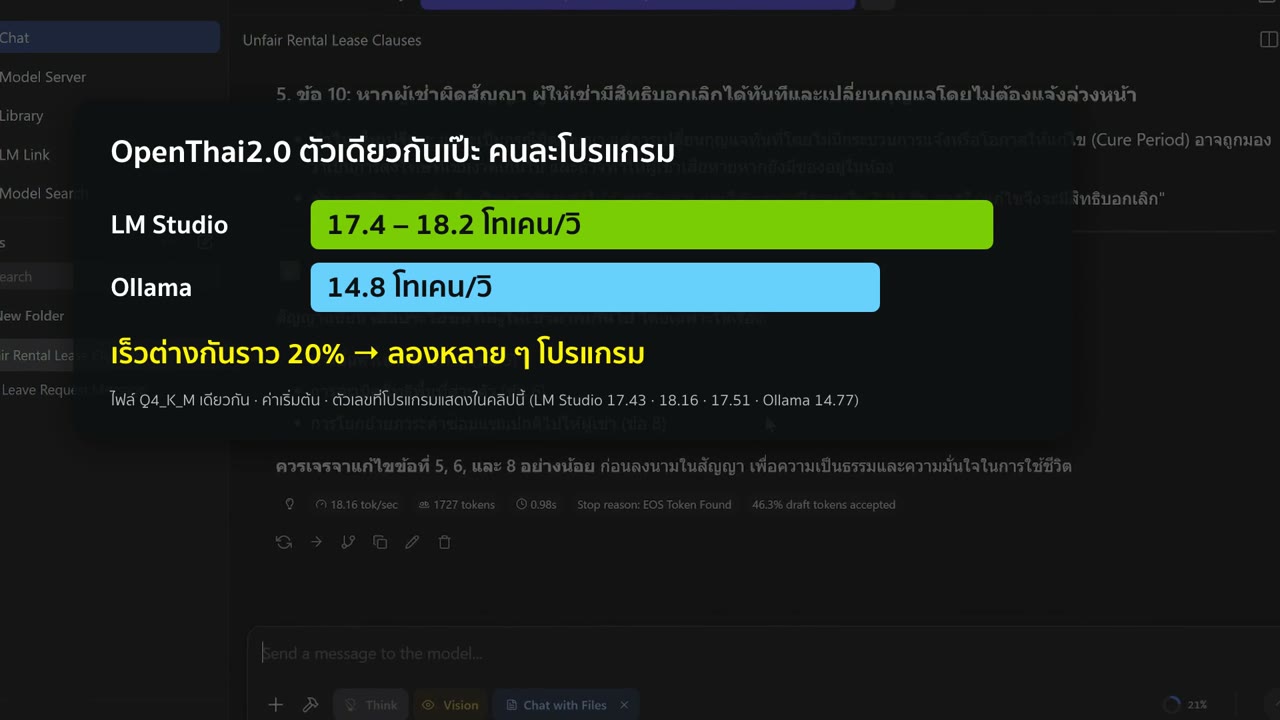
OpenThai ตัวเดียวกันเป๊ะ ใน LM Studio ได้ราว 17.4–18.2 โทเคน/วินาที ส่วนใน Ollama ได้ 14.8 เร็วต่างกันราว 20% โปรแกรมต่างกันก็เร็วไม่เท่ากัน ควรลองหลาย ๆ ตัวครับ
วิธีที่ 3: ให้ AI ลงมือทำงานแทน
สองวิธีแรกคือ AI ที่คุยได้ วิธีที่สามคือ AI ที่ทำงานให้ได้ ทีมผมที่ iApp กำลังสร้างตัวนี้อยู่ ชื่อ ChindaBot ตอนนี้ยังเป็นรุ่นพรีวิว ยังไม่เปิดให้โหลด ทุกอย่างรันอยู่ในเครื่องนี้ ทั้งหูที่ฟังเสียงไทย (OpenThai2.0 ASR) และสมองที่คิด (OpenThai2.0 27B)
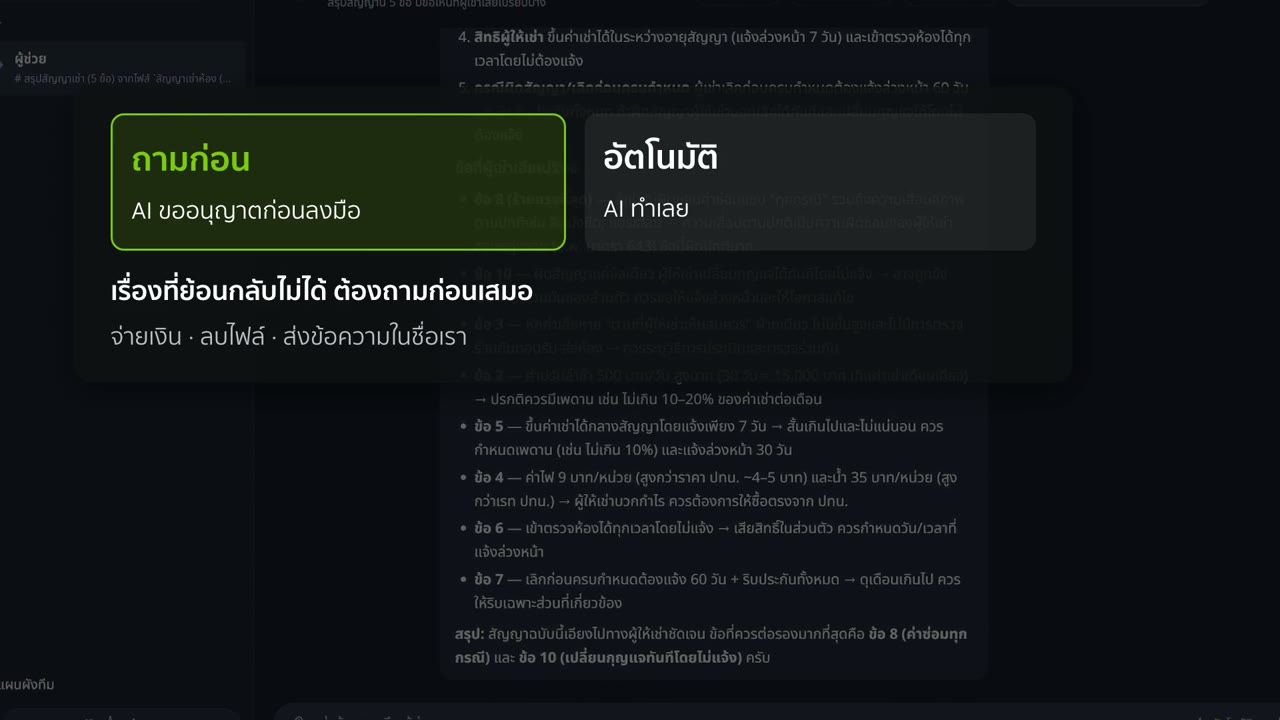
ในคลิปผมลองให้มันทำไฟล์ Excel จากประโยคเดียว สรุปสัญญาเช่าจาก PDF และเปิดโปรแกรมด้วยเสียง เรื่องที่ผมว่าสำคัญที่สุดคือ AI ที่ทำงานแทนเราได้ ต้องถามก่อนทำเรื่องที่ย้อนกลับไม่ได้ เช่น จ่ายเงิน ลบไฟล์ หรือส่งข้อความในชื่อเรา
ตอนทำงานอยู่ หน่วยความจำของการ์ดจอถูกใช้ไปเต็ม 30.5 GB
ต่างจาก Windows ทั่วไปและ Mac ยังไง
| Windows ทั่วไป | RTX Spark | Mac (ชิป Apple) | |
|---|---|---|---|
| ชิป | ซีพียู Intel/AMD + การ์ดจอแยก | ชิปเดียว: ซีพียู Arm + การ์ดจอ NVIDIA | ชิปเดียว: ซีพียู Arm + การ์ดจอ Apple |
| หน่วยความจำของการ์ดจอ | ของตัวเอง 8–16 GB | เครื่องนี้ 31 GB + ยืมได้อีกราว 16 GB | แบ่งจากก้อนเดียวกัน ให้อัตโนมัติ |
| โปรแกรม | Windows ทุกตัว | Windows โปรแกรมเก่าผ่านตัวแปล Prism ส่วนใหญ่ได้ บางตัวยังไม่ได้ | macOS |
| โปรแกรม AI | CUDA ถ้าการ์ดจอเป็น NVIDIA | CUDA | ระบบของ Apple เอง |
ส่วนเรื่องความเร็ว มีการทดสอบที่บางงาน Mac เร็วกว่า บางงานเครื่องนี้เร็วกว่า แต่ละค่ายเก่งคนละงานครับ
ข้อเสียที่ต้องรู้ก่อนซื้อ
- ราคา เริ่มราวแสนบาทขึ้นไป
- ยังไม่ฉลาดเท่า AI บนคลาวด์ตัวท็อป งานยาก ๆ ยังต้องใช้คลาวด์
- บางโปรแกรมยังไม่รองรับชิป Arm ทางอ้อมคือ WSL หรือ Linux ที่อยู่ใน Windows
- โมเดลใหญ่โหลดครั้งแรกนาน วัดได้ 17–91 วินาที แล้วแต่ขนาดและโปรแกรม
- ปรับการแบ่งหน่วยความจำแล้วต้องรีสตาร์ท
ใครควรซื้อ: คนที่ทำงานกับข้อมูลที่ส่งขึ้นคลาวด์ไม่ได้ เช่น ข้อมูลลับหรือข้อมูลส่วนบุคคล (PDPA) คนที่อยากลอง AI ใหม่ ๆ ได้ไม่จำกัดโดยไม่ต้องจ่ายรายครั้ง และนักพัฒนา AI ที่อยากได้การ์ดจอ NVIDIA ในโน้ตบุ๊กบาง ๆ
ใครยังไม่ต้องซื้อ: คนที่ใช้ ChatGPT, Claude หรือ Gemini อยู่แล้วและพอใจ และไม่มีข้อมูลลับที่ห้ามส่งขึ้นคลาวด์
การ์ดจอ 31 GB เปิดไฟล์ 39 GB ได้ยังไง
ค่าเริ่มต้นของเครื่อง 64 GB การ์ดจอได้ของตัวเองราว 31 GB และขอยืมของ Windows ได้อีกราว 16 GB รวมราว 46 GB ไฟล์ 39 GB จึงเปิดได้โดยไม่ต้องตั้งค่าอะไรเลย ได้ความเร็วราว 26 โทเคน/วินาทีใน LM Studio
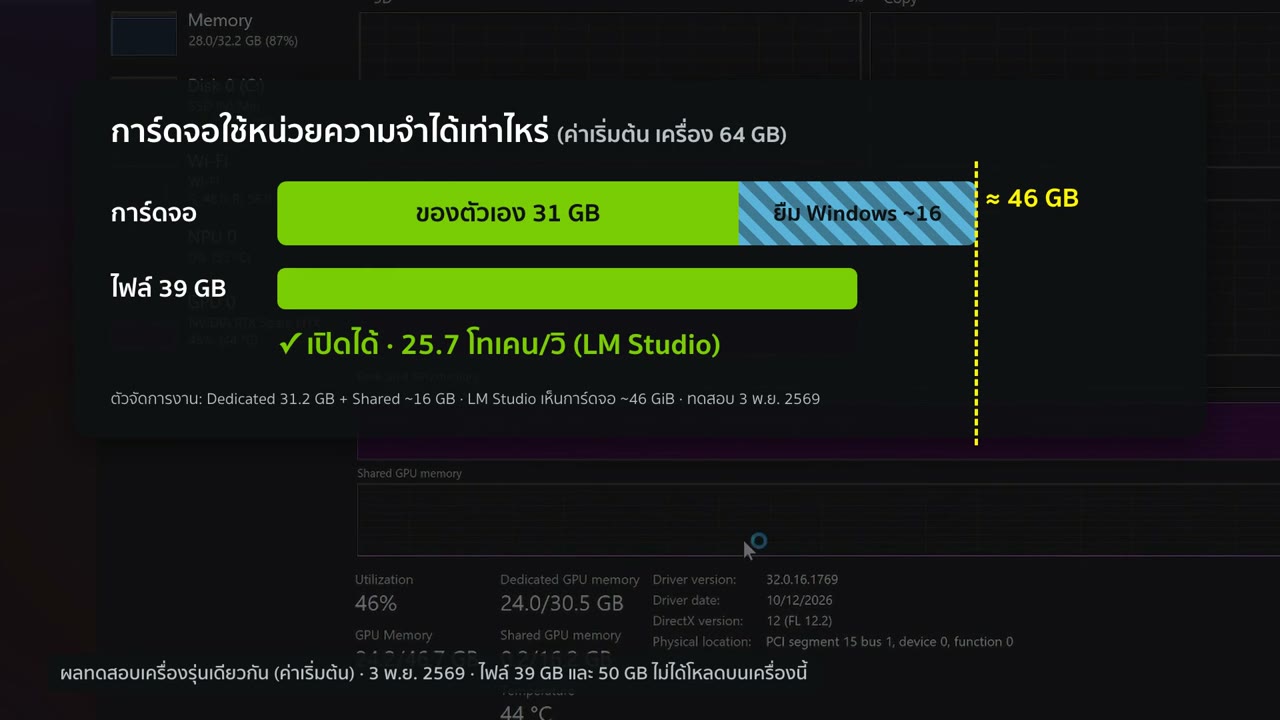
แต่มีราคาที่ต้องจ่าย ตอนเปิดไฟล์นี้ Windows เหลือหน่วยความจำว่างแค่ 2.8 GB จากปกติ 23.8 GB เครื่องเริ่มหน่วงทั้งเครื่อง ส่วนไฟล์ 50 GB เปิดไม่ได้ เพราะต้องการราว 48 GB ใหญ่เกินที่การ์ดจอจะยืมได้
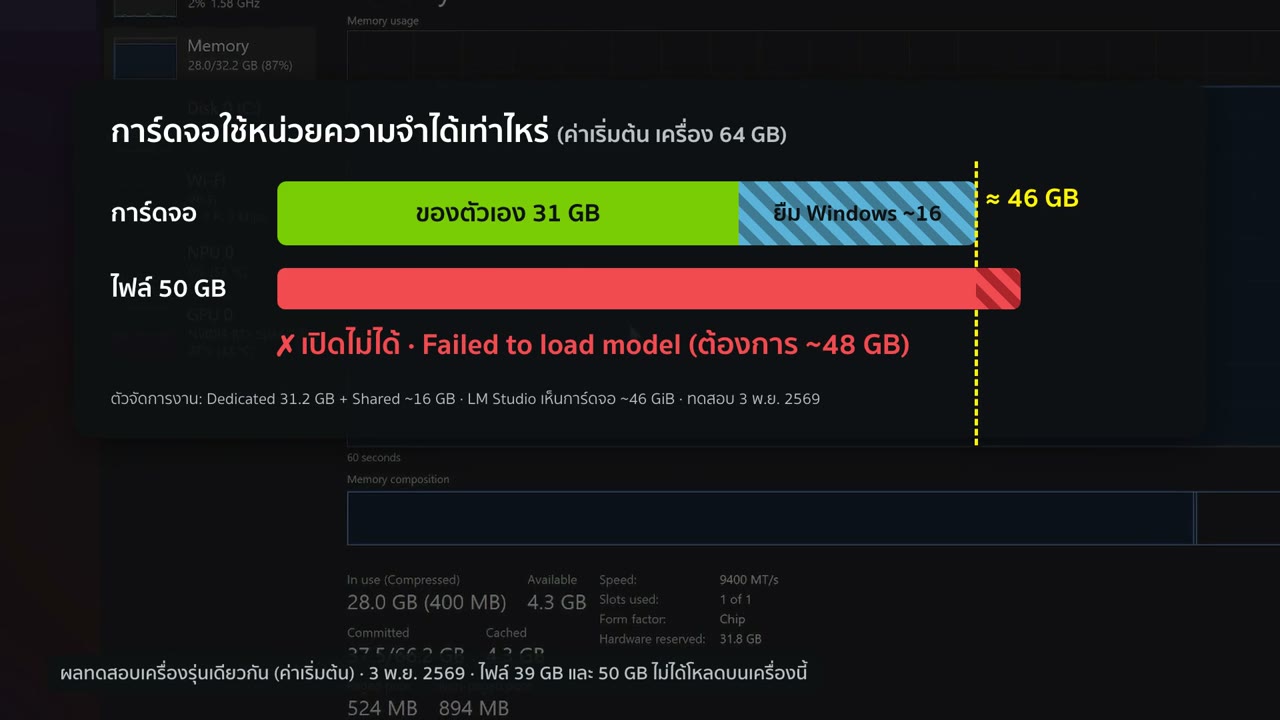
ผลของไฟล์ 39 GB และ 50 GB มาจากเครื่องรุ่นเดียวกันที่ค่าเริ่มต้น ทดสอบวันที่ 3 พ.ย. 2569 ไม่ได้โหลดบนเครื่องที่เห็นในคลิปตอนนี้
ตั้งค่าตรงไหน และทำไมผมปล่อยค่าเริ่มต้น
การแบ่งนี้ตั้งได้สองที่:
- MyASUS: การตั้งค่าอุปกรณ์ → พลังงานและประสิทธิภาพ → จัดสรรหน่วยความจำให้กับ GPU
- NVIDIA App: System → Advanced → Dedicated GPU Memory (GB)
แต่ผมแนะนำให้ปล่อยไว้ที่ค่าเริ่มต้น สามเหตุผล: ค่าเริ่มต้นเปิดไฟล์ได้ถึงราว 40 GB อยู่แล้ว ยิ่งให้การ์ดจอมาก Windows ยิ่งเหลือน้อย และเปลี่ยนทีไรต้องรีสตาร์ททุกครั้ง ถ้าจะลองจริง ๆ สำรองข้อมูลไว้ก่อน
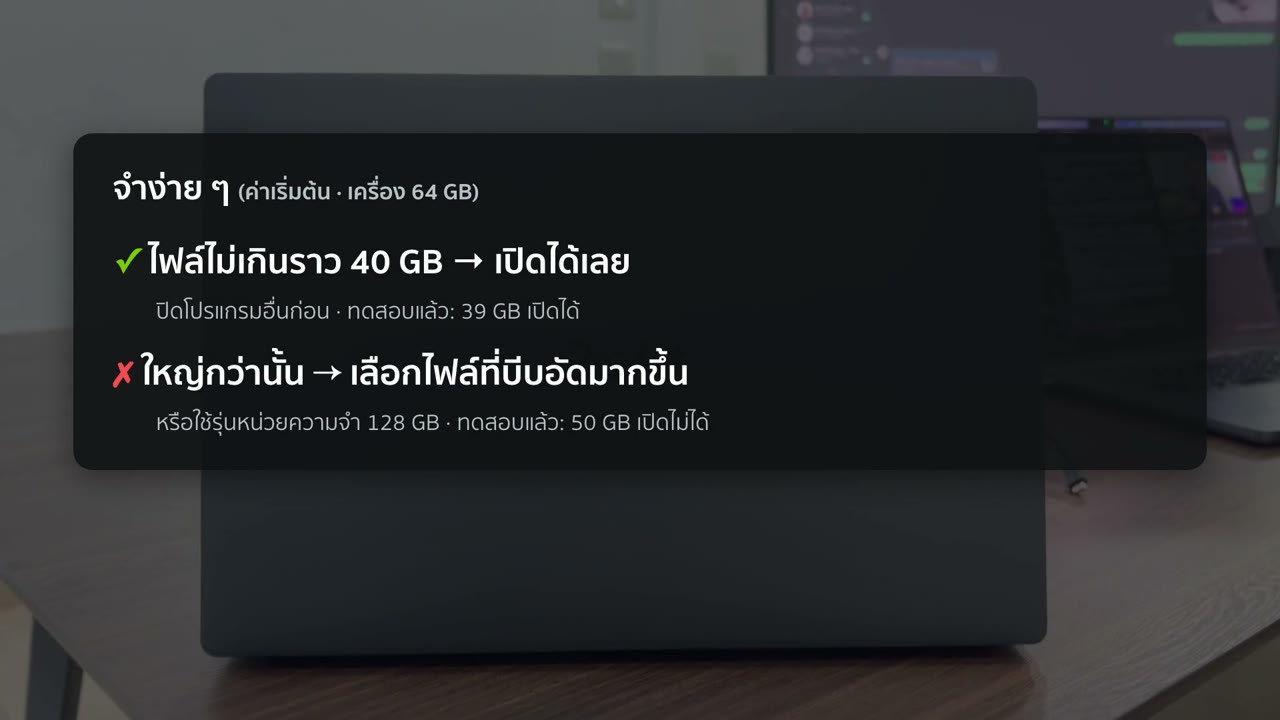
จำง่าย ๆ: ไฟล์ไม่เกินราว 40 GB เปิดได้เลย ปิดโปรแกรมอื่นก่อน ใหญ่กว่านั้นเลือกไฟล์ที่บีบอัดมากขึ้น หรือใช้รุ่นหน่วยความจำ 128 GB
ลิงก์ที่ใช้ในคลิป
- Ollama
- LM Studio เลือกตัวติดตั้ง Windows ARM64
- OpenThai2.0 27B โมเดลภาษาไทยของทีม iApp
- Nemotron 3.5 Bolt E4B
- Nemotron 3.5 Bolt 74B
ถ้ามี AI อยู่ในเครื่องแบบไม่ต้องต่อเน็ต คุณอยากให้มันช่วยงานอะไรก่อนครับ? คอมเมนต์ไว้ใต้คลิปได้เลย
ไทม์ไลน์ในคลิป
- 0:00 ปิดเน็ตแล้ว AI ยังทำงาน?
- 0:28 คลิปนี้ตอบ 3 เรื่อง
- 1:13 เหมือน Mac ไหม? NVIDIA ทำชิปเองทั้งก้อน
- 1:42 ทำไมหน่วยความจำการ์ดจอสำคัญกับ AI
- 2:01 ใช้ทำอะไรได้บ้าง 4 อย่าง
- 2:29 ตัวเล็ก 27B vs ตัวใหญ่ 74B ตัวไหนเร็วกว่า
- 3:23 วิธีที่ 1: Ollama
- 4:20 วิธีที่ 2: LM Studio
- 5:15 วิธีที่ 3: ChindaBot AI ที่ลงมือทำงาน
- 6:41 ต่างจาก Windows ทั่วไปและ Mac ยังไง
- 8:08 ข้อเสียที่ต้องรู้ก่อนซื้อ
- 9:33 ใครควรซื้อ ใครยังไม่ต้องซื้อ
- 10:32 การ์ดจอ 31 GB เปิด AI 39 GB ได้ยังไง
- 11:21 ตั้งค่าหน่วยความจำอยู่ตรงไหน และทำไมผมปล่อยค่าเริ่มต้น
- 12:09 สรุป
เครื่องนี้ NVIDIA ให้ยืมมาทดสอบ ตัวเลขทุกตัวผมวัดเอง ความเห็นเป็นของผมเอง